Mod de HUD para MinecraftSeu HUD. Seu layout.
58 widgets para coordenadas, FPS, armadura, poções, CPS e mais. Aperte o Shift direito, clique em Edit HUD Widgets e arraste cada um para onde quiser. Eles se encaixam sozinhos.
- Grátis
- Minecraft 1.8.9 até a versão mais recente
- Windows, macOS e Linux
Arraste, encaixe, selecione vários, mude a escala
Aperte o Shift direito e clique em Edit HUD Widgets: o menu de mods sai da frente e o HUD é todo seu. Arraste um widget e ele se encaixa nas bordas da tela, na linha central ou logo abaixo de outro widget, onde fica preso. Shift ou Ctrl + clique seleciona vários widgets de uma vez, e as alças nos cantos mudam a escala de um widget de metade até uma vez e meia o tamanho.
- O Shift direito (ou uma tecla que você escolher) abre o menu de mods com o editor a um clique de distância
- Encaixa nas bordas da tela, na linha central e em outros widgets
- Segure Ctrl (Cmd no Mac) para posicionar um widget livremente
- Shift ou Ctrl + clique seleciona vários, Ctrl + A todos
- Escala de 0,5 a 1,5, com encaixe em 1,0 e no widget vizinho
- Botão direito para Configurações, Remover, Resetar e Resetar escala
- Um som quando um widget encaixa ou se prende
Widgets que encaixam onde fica o HUD do jogo
Alguns lugares da tela são feitos para um widget: três espaços de cada lado da hotbar para a sua armadura e os itens nas suas mãos, as bordas da tela para o placar, a linha acima da hotbar para a barra de ação. Solte um widget ali e ele fica encaixado. A Gravidade do Item faz os itens descerem para os espaços vazios, então sua armadura nunca fica com buracos.
- Armadura e as duas mãos ficam ao lado da hotbar por padrão
- Seis espaços para itens, três de cada lado da hotbar
- Placar na borda esquerda ou direita da tela
- Espaços para Vida, Saturação, Action Bar, Boss Bar e Título
- Espaços na mira para Progresso da Quebra de Bloco e Damage Direction
- A Gravidade do Item vem ativada por padrão
Quando uma peça está para quebrar, o Durability Warning do mod Inventory avisa você.
Estilize cada rótulo do jeito que você lê melhor
Todo widget de texto tem um rótulo, um valor e os colchetes em volta, cada um com a cor que você quiser. Escolha um de dez formatos, de [FPS] 143 a FPS: 143 ou só o valor. No lado direito da tela o formato se inverte, para os valores ficarem alinhados na borda. Uma caixa de fundo com espaçamento e cantos arredondados do seu jeito deixa o texto legível até na neve.
- Dez formatos, [Rótulo] Valor por padrão
- Cores próprias para rótulo, colchetes e valor
- Fundo com cor, espaçamento interno, margem e arredondamento
- Altura da linha de 50 a 150 %
- Espelhar Formatação no lado direito da tela
- Seu próprio texto de rótulo, até 32 caracteres
- Um clique aplica um estilo a todos os widgets
Das coordenadas à temperatura da CPU
Dados, mundo e servidor, jogador, itens, tempo, seu sistema e seus canais. Pesquise pelo nome ou pelo que você precisa, como "armadura" ou "bateria". Os widgets de luta como PvP Stats e Totem Pops fazem parte dos mods de PvP, e o widget de FPS combina com o Dynamic FPS.
58 widgets

FPS
Seus quadros por segundo.
Dados
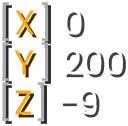
Coordenadas
X, Y e Z em uma linha ou em três, com direção da bússola e bioma se você quiser.
Dados
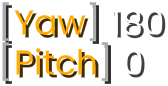
Rotação
O ângulo exato para onde você olha: yaw e pitch.
Dados

Bioma
O bioma em que você está.
Dados

F-Direction
A direção para onde você está virado, como na tela do F3.
Dados
Ping
Sua latência até o servidor, colorida conforme a qualidade.
Dados

Bloco Focado
As coordenadas do bloco na sua mira.
Dados

Exibição de Direção
Uma barra de bússola no topo que mostra para onde você está virado.
Dados
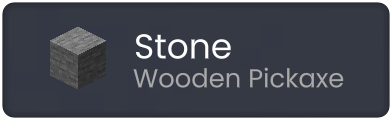
Waila
O bloco ou mob que você está olhando, com detalhes.
Dados

Entities
Quantas entidades estão sendo renderizadas ao seu redor.
Mundo e Servidor

Contagem de Jogadores
Quantos jogadores estão online no servidor.
Mundo e Servidor

Endereço do Servidor
O endereço do servidor em que você está jogando.
Mundo e Servidor

Nível de Luz
O nível de luz onde você está, para ver onde os mobs podem nascer.
Mundo e Servidor
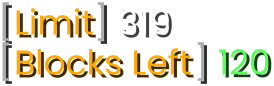
Limite de Altura
O limite de construção, seu Y e quantos blocos você ainda pode empilhar.
Mundo e Servidor
Exibição Econômica
Seu dinheiro e saldo no banco em servidores que enviam essa informação.
Mundo e Servidor
Danger Warner
Aponta para mobs perigosos que querem atacar você.
Mundo e Servidor
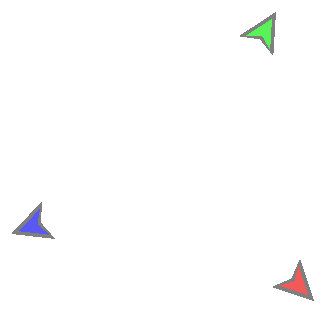
Direções do Time
Setas em volta da mira que apontam para os seus colegas de time, onde os servidores permitem.
Mundo e Servidor

CPS
Seus cliques esquerdos e direitos por segundo.
Jogador

Combo
Acertos seguidos em um jogador sem levar nenhum.
Jogador

Totem Pops1.11+
Os totens que você estourou e os que ainda sobraram.
Jogador

Reach Display
A que distância você estava quando acertou alguém.
Jogador
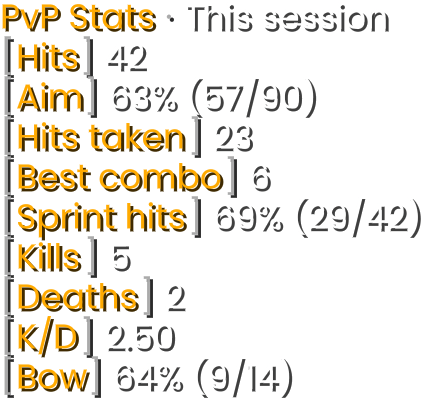
PvP Stats
Acertos, mira, combos e kills por sessão e por dia.
Jogador

Velocidade
O quão rápido você se move, em blocos por segundo.
Jogador

Efeitos de PoçãoAtivado por padrão
Seus efeitos ativos e quanto tempo ainda duram.
Jogador

Vida
Sua vida em corações ou em número.
Jogador

Saturação
Sua fome e a saturação escondida.
Jogador
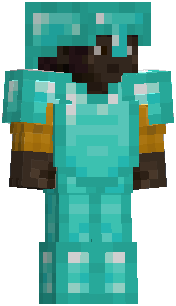
Paper Doll
Um pequeno modelo 3D do seu personagem na tela.
Jogador

Progresso da Quebra de Bloco
Quanto falta para você quebrar um bloco.
Jogador

Damage Direction
De onde veio o dano, em volta da sua mira.
Jogador
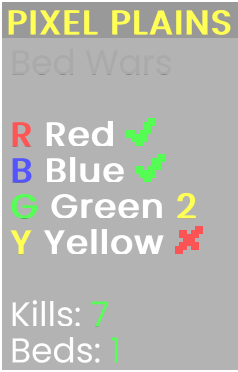
ScoreboardAtivado por padrão
Mova, mude a escala e o estilo do placar do servidor.
Substituições Vanilla

Action Bar
Mova e mude a escala do texto acima da sua hotbar.
Substituições Vanilla

Boss Bar
Mova, mude a escala ou esconda a barra de vida dos chefes.
Substituições Vanilla

Título
Mova e mude a escala dos títulos que os servidores mostram.
Substituições Vanilla
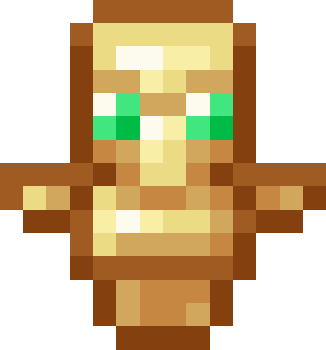
Animação do Totem1.11+
Coloca a animação do totem estourando em uma caixa que você escolhe.
Substituições Vanilla

Flechas
Quantas flechas você tem.
Itens

Mão PrincipalAtivado por padrão
O item na sua mão e a durabilidade dele.
Itens

Mão SecundáriaAtivado por padrão1.9+
O item na sua mão secundária e a durabilidade dele.
Itens

CapaceteAtivado por padrão
Seu capacete e a durabilidade dele.
Itens

PeitoralAtivado por padrão
Seu peitoral e a durabilidade dele.
Itens

CalçasAtivado por padrão
Suas calças e a durabilidade delas.
Itens

BotasAtivado por padrão
Suas botas e a durabilidade delas.
Itens

Rastreador de Inventário
Quais itens você pegou, dropou ou usou.
Itens
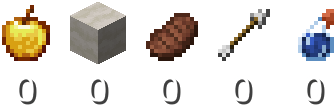
Contador de Itens
Quantos dos itens que você escolher estão no seu inventário.
Itens

Timer de AFK
Há quanto tempo você está parado.
Tempo

Relógio
A hora real, em 12 ou 24 horas ou no seu próprio formato.
Tempo

Data
A data de hoje.
Tempo

Hora do Mundo
A hora dentro do jogo, com a contagem de dias se você quiser.
Tempo

Tempo de Jogo
Há quanto tempo você está jogando.
Tempo

Cronômetro
Conta para cima como um cronômetro ou para baixo como um timer, nas suas teclas.
Tempo

Memória
Quanta memória o Minecraft está usando.
Sistema

Nível da Bateria
O nível da bateria do seu notebook.
Sistema

Uso da CPU
Quanto da sua CPU está em uso.
Sistema

Uso de Memória
Quanto da memória do seu computador está em uso.
Sistema
Temperatura da CPU1.17+
A temperatura da sua CPU.
Sistema
TikTok Stats
Seu número de seguidores no TikTok.
Serviços
Twitch Stats
Seu número de seguidores na Twitch.
Serviços
YouTube Stats
Seu número de inscritos no YouTube.
Serviços

Dynamic FPS
Em qual estado de janela o Dynamic FPS está e quantos FPS ele permite.
Configurações
Procurando keystrokes? Eles não estão entre os 58, mas você pode adicionar como addon pela loja de addons.
Saiba o que você está olhando
O Waila (What Am I Looking At) mostra o bloco ou mob na sua mira: nome e ícone, a ferramenta que você precisa, o quanto uma plantação já cresceu ou o atraso de um repetidor. Nos mobs você vê a vida deles e, nos aldeões, a profissão com o nível.
- Nome, ícone e a ferramenta que você precisa para os drops
- Crescimento das plantações, força da redstone, atraso do repetidor, modo do comparador
- Progresso da mineração enquanto você quebra
- Vida de mobs e jogadores
- Profissão e nível dos aldeões
- Opcional: amigos da Laby e o grupo Laby de um jogador
- Fundo de tooltip, um seu ou nenhum
Ache os pontos escuros e o bloco exato
O Nível de Luz mostra o quão claro está onde você está, de 0 a 15, para você achar os cantos escuros onde mobs podem nascer antes que eles nasçam. O Bloco Focado mostra as coordenadas do bloco na sua mira, ótimo para construções, farms e para dizer a um amigo onde cavar.
- Nível de Luz: 0 a 15, bem onde você está
- Bloco Focado: X, Y e Z do bloco que você está olhando
- O Bloco Focado só aparece enquanto você olha para um bloco
- Os dois são widgets de texto, então toda opção de estilo funciona
Prefere enxergar no escuro em vez de medir? O Fullbright ilumina todos os blocos.
Seus widgets no celular, como segunda tela
Com o External Devices ativado, o app da Laby mostra seus widgets de HUD no celular, bem do lado do teclado. Ele acha seu PC na mesma rede sozinho, você confirma o pareamento uma vez no jogo, e daí em diante cada widget de texto atualiza quatro vezes por segundo. Seu monitor fica livre para o jogo.
- Desativado até você ativar o External Devices
- Acha seu PC na mesma rede, sem servidor no meio
- Aceite uma vez no jogo, depois ele reconecta sozinho
- A mesma conta no app e no jogo
- Todo widget de texto, de addons também, até os que você não posicionou
- Atualiza quatro vezes por segundo
Um Stream Deck pareia do mesmo jeito, em External Devices.

Pronto em um minuto
- 1Ative o External Devices no Laby Client.
- 2Coloque o celular no mesmo Wi-Fi do seu PC.
- 3Abra o HUD no app da Laby e clique em Aceitar no jogo.
Perguntas e respostas
Como mostro minhas coordenadas no Minecraft?
Aperte o Shift direito para abrir o menu de mods do Laby Client, pesquise por Coordenadas e arraste o bloco para a tela. Ele mostra X, Y e Z em três linhas ou em uma, com casas decimais se você quiser, e pode adicionar a direção da bússola e o bioma.
Como mostro meu FPS no Minecraft?
Aperte o Shift direito para abrir o menu de mods do Laby Client e arraste o bloco do FPS para um canto da tela. Se o número estiver mais baixo do que você gostaria, dê uma olhada em Desempenho e Dynamic FPS.
Como abro o editor de HUD?
Aperte o Shift direito enquanto joga e clique em Edit HUD Widgets. A tecla se chama Tecla do editor de Widget nas configurações de atalhos, onde você pode escolher outra. No editor você arrasta widgets, seleciona vários com Shift ou Ctrl + clique e clica com o botão direito em um para ver as configurações dele.
Existe um HUD de armadura e um HUD de poções?
Sim, e os dois vêm ativados por padrão. Capacete, Peitoral, Calças e Botas são quatro widgets de item ao lado da sua hotbar, cada um com a durabilidade em barra, em porcentagem ou como restante e máximo. Efeitos de Poção lista seus efeitos com o tempo que ainda falta.
O Laby Client tem contador de CPS e keystrokes?
O widget de CPS é integrado e conta seus cliques esquerdos e direitos por segundo, em uma ou duas linhas. Keystrokes não estão entre os widgets integrados; você pode adicionar como addon pela loja de addons.
Em quais versões do Minecraft e servidores os widgets de HUD funcionam?
É o seu próprio client que desenha eles, no Minecraft 1.8.9 até a versão mais recente. Alguns precisam de um jogo mais novo: Mão Secundária a partir da 1.9, Totem Pops e Animação do Totem a partir da 1.11 e Temperatura da CPU a partir da 1.17. Os servidores podem desativar alguns deles, como o HUD de poções e de armadura.
Mais mods de Minecraft no Laby Client
PvP e Combate
Hit Markers, sons de kill, aviso de vida baixa, timers de TNT, marcadores de time, cores de escudo e um HUD que conta o placar.
Desempenho e Dynamic FPS
Mais FPS enquanto você joga e menos energia quando não está jogando: o Dynamic FPS segura o jogo em segundo plano e a renderização otimizada deixa tudo mais rápido.
Câmera e FOV
FOV Changer sem o zoom da corrida, sem balanço da visão, uma câmera de dano mais calma, mobs menores e Fullbright para cavernas.
Mod de Inventário
Pesquise em qualquer baú, espie dentro de caixas de shulker, trave slots e receba um aviso antes do seu equipamento quebrar. 23 melhorias em um só mod.
Ferramentas
Um marcador para seus amigos, uma fita métrica, o limite de altura de construção e tochas que ficam na sua mão secundária.
Visuais
Mova e redimensione os itens na mão, mude a cor do brilho de encantamento, abaixe o fogo, ajuste cada partícula e deixe rastros de vapor com seus élitros.
Monte seu HUD no Laby Client.
58 widgets, o editor no Shift direito e seu celular como segunda tela. Tudo incluído, tudo grátis.
Grátis, você só precisa da sua conta do Minecraft. Todos os mods já vêm incluídos.