Instant Replay für MinecraftClips im Laby Launcher
Der Laby Launcher behält die letzten Sekunden deines Spiels im Speicher. Eine Taste macht ein Video daraus, schneiden und teilen geht direkt im Launcher.
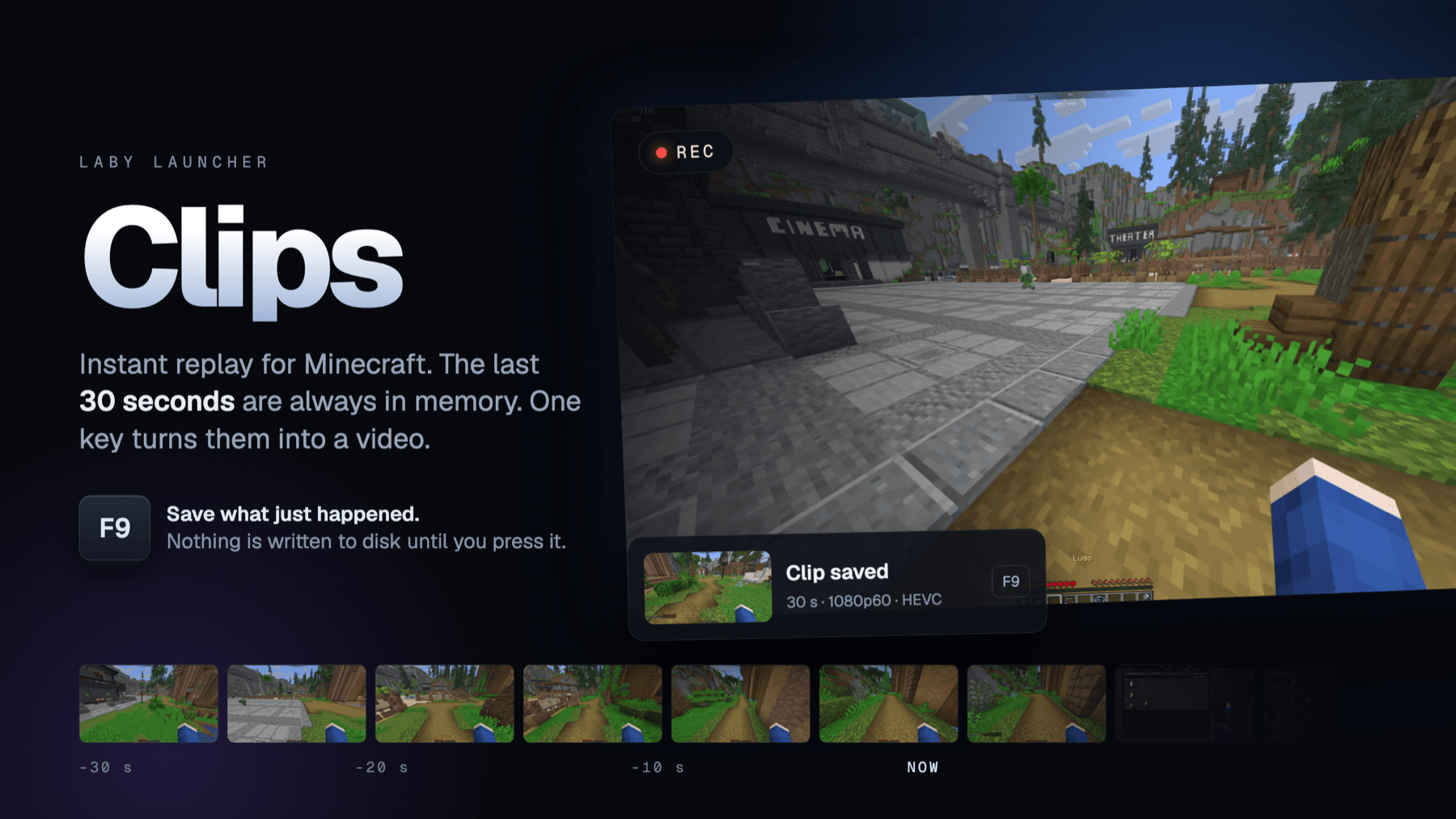
Der beste Moment eines Abends kündigt sich nie an. Der Clutch, der Spawn, den es einmal in einer Million gibt, die Aktion deines Freundes, die dir sowieso keiner glaubt: Bis irgendwer ans Aufnehmen denkt, ist alles längst vorbei.
Genau dafür gibt es Clips. Der Laby Launcher behält die letzten Sekunden deines Spiels durchgehend im Arbeitsspeicher. Wenn etwas passiert, drückst du eine Taste und aus diesen Sekunden wird eine Videodatei. Vorher wird nichts auf die Festplatte geschrieben.
Clips steckt ab sofort im Launcher. Das hier kann es, und so funktioniert es unter der Haube.
Die letzten 30 Sekunden
Du schaltest Clips einmal ein. Danach startet es mit dem Spiel und läuft leise im Hintergrund mit. Ein Ringpuffer hält zwischen 5 Sekunden und 5 Minuten Spielzeit, standardmäßig 30 Sekunden, und wirft weg, was zu alt wird.
Ein Druck auf die Speichern-Taste, und der Clip landet als ganz normale MP4 in deinem Clip-Ordner. Ein Druck auf die Pause-Taste, und der Launcher hört auf, Verlauf zu behalten, ohne irgendetwas zu schließen. Beides bestätigt eine kleine Karte im Spiel, und der Launcher warnt dich, wenn die Taste, die du gewählt hast, in Minecraft schon etwas tut.
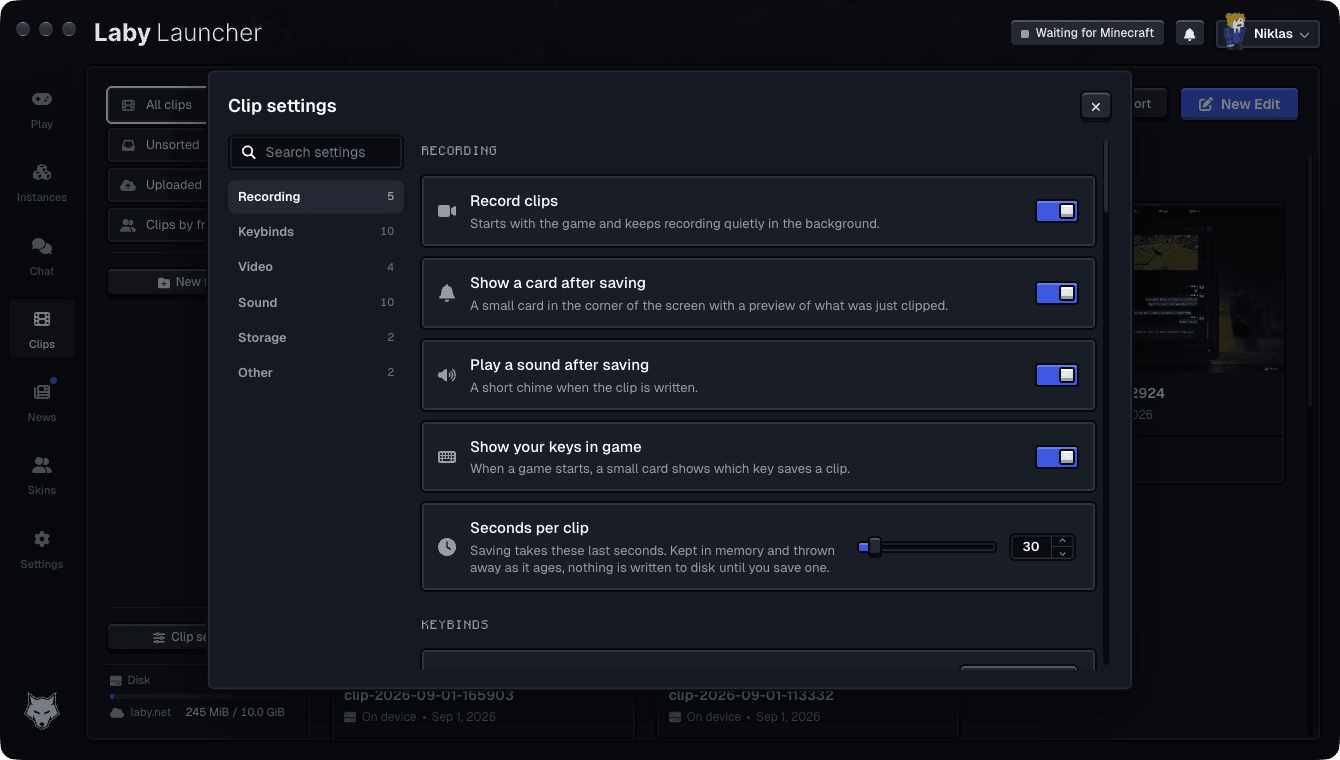
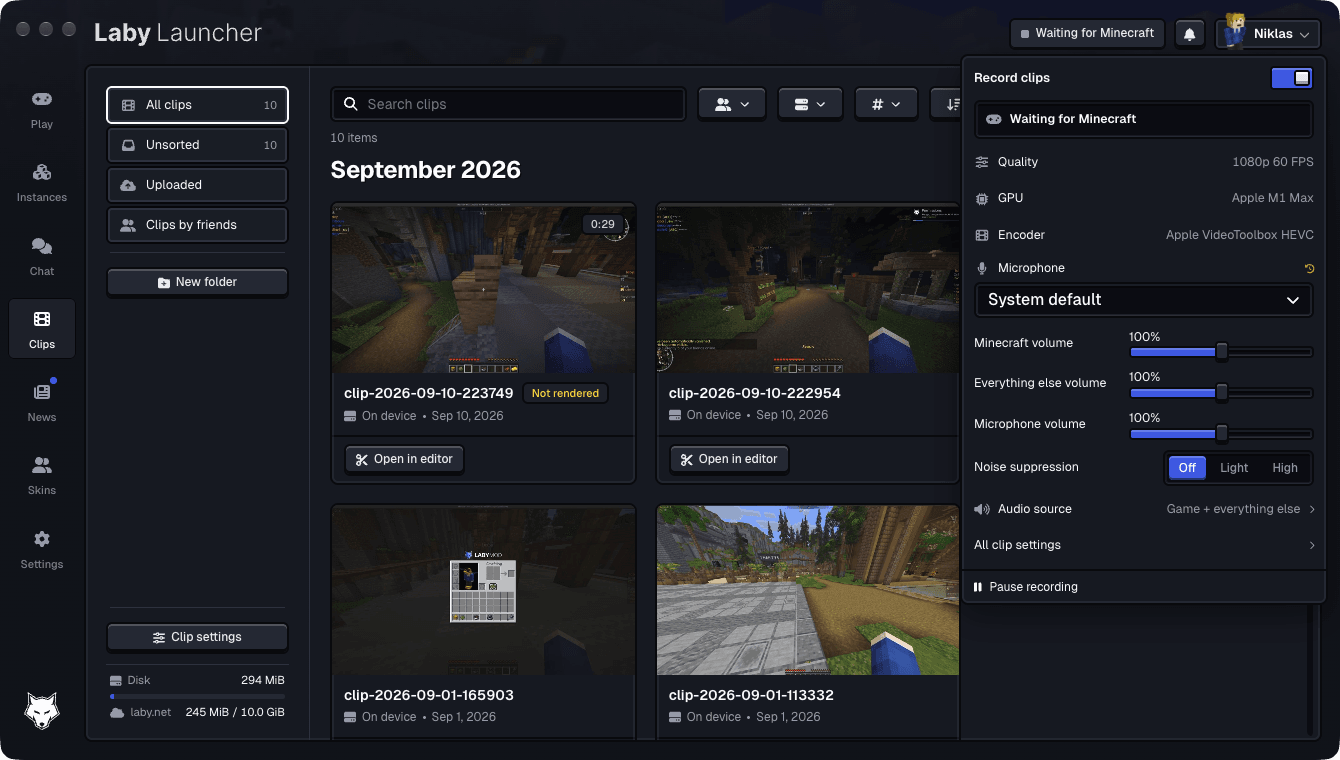
In der Titelleiste steht immer, was gerade läuft: wartet auf das Spiel, nimmt auf, pausiert, welche Grafikkarte gefunden wurde und welcher Encoder die Arbeit macht.
Der eingebaute Editor
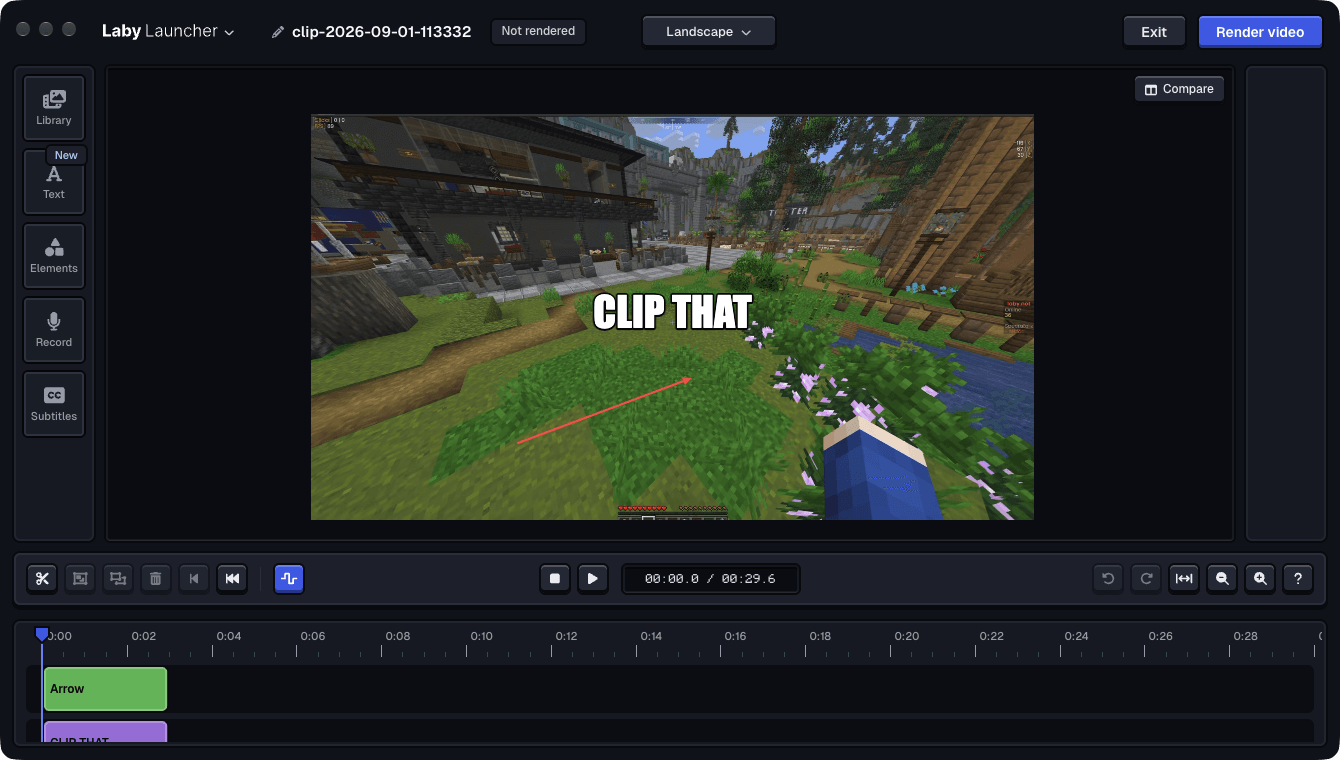
Jeder Clip öffnet sich in einem Editor, der im Launcher eingebaut ist. Mit Zeitleiste, Text in einem Dutzend Stilen, Pfeilen, Kästen, einem Weichzeichner für alles, was niemanden etwas angeht, Bildern und GIFs, Effekten und Übergängen, Standbildern und Geschwindigkeitsänderungen, die die Tonhöhe behalten.
Untertitel entstehen ebenfalls auf deiner eigenen Maschine. Du wählst, welche Tonspuren abgehört werden und ob du Wort für Wort oder ganze Sätze willst, und du hast die Wahl zwischen einem Modell, das schneller ist, und einem, das mit Hintergrundgeräuschen besser klarkommt und Satzzeichen schreibt. Oder du importierst eine SRT-Datei und sparst dir die Frage.
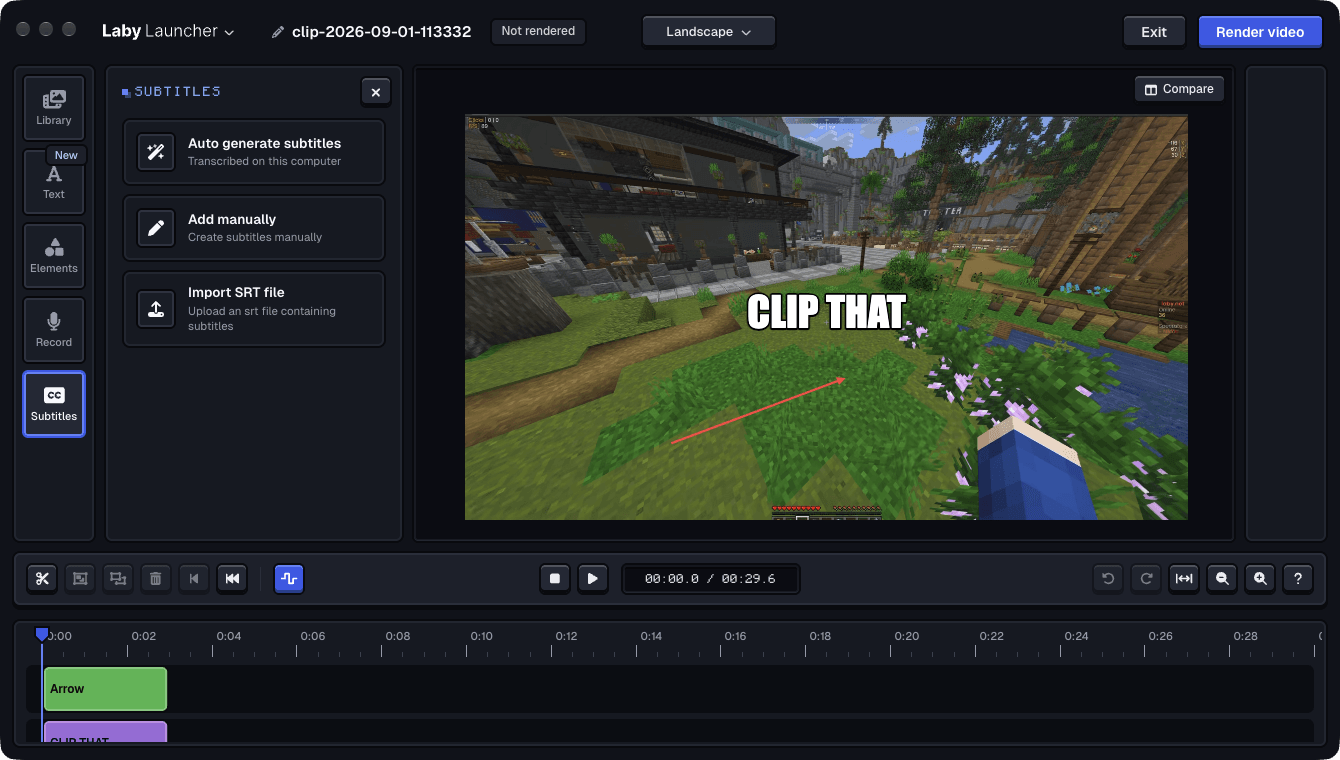
Ein Umschalter legt den ganzen Schnitt auf Hochformat, Quadrat oder Ultrawide um, und alles, was du platziert hast, wandert mit. Mehr liegt nicht zwischen dem Clip von gestern Abend und etwas, das als Short funktioniert.
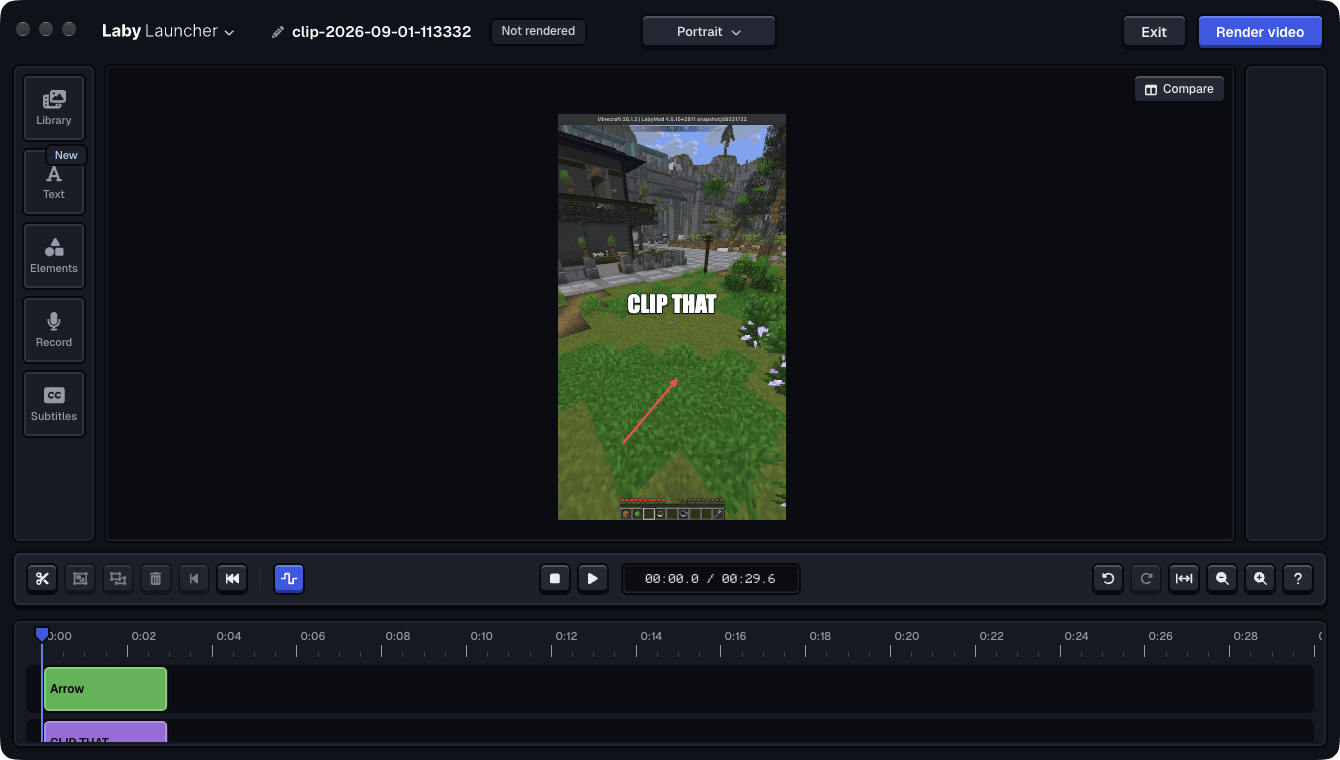
Am Ende ersetzt du entweder den Clip oder schreibst einen neuen, und die unangetastete Aufnahme bleibt in beiden Fällen erhalten, damit sich ein Schnitt später zurücknehmen lässt. Beim Export bekommst du eine gemischte Tonspur für alles, was Videos abspielt, oder jede Spur einzeln für ein richtiges Schnittprogramm, oder ein GIF für den Chat.
Deine Clip-Bibliothek
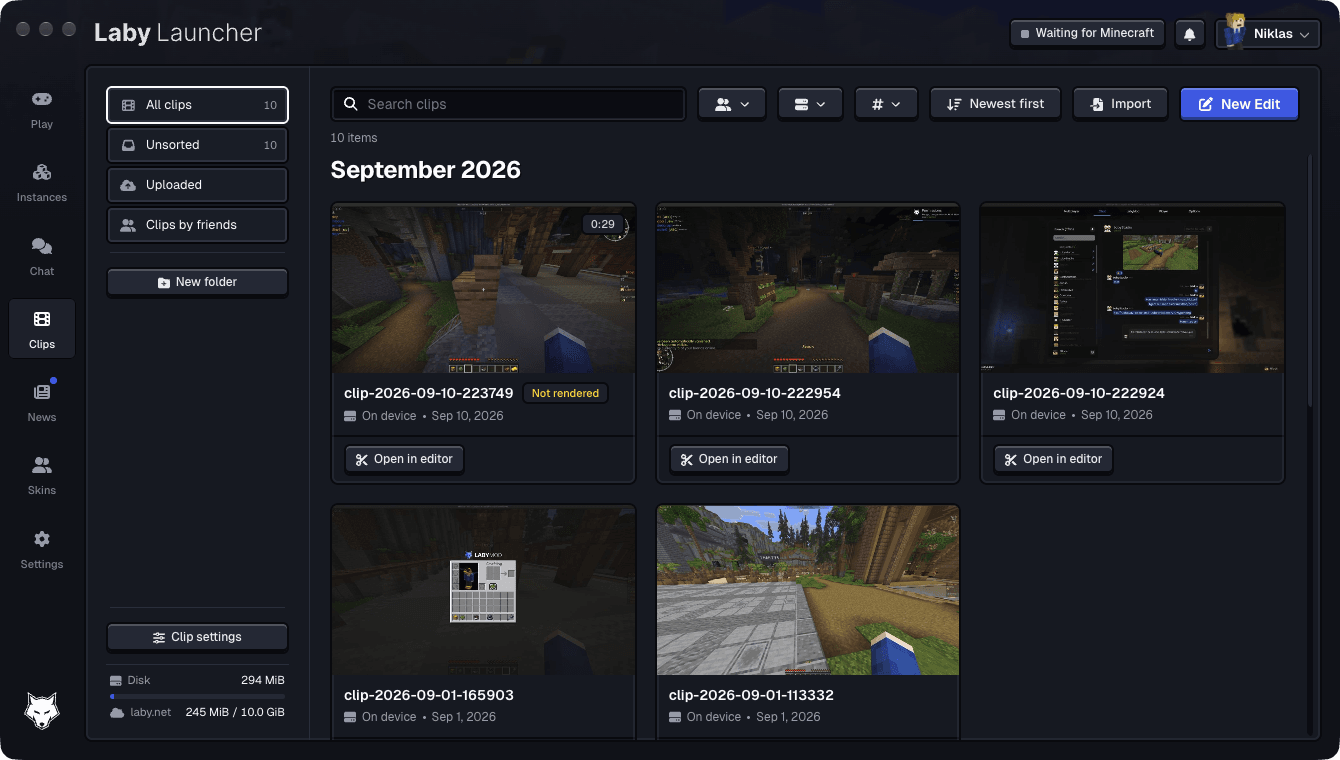
Gesicherte Clips tauchen im Launcher auf, nach Monaten gruppiert, mit Ordnern, Suche, Sortierung und Filtern nach Server und den Spielern, die dabei waren. Videos, die du mit etwas anderem aufgenommen hast, kannst du in dieselbe Bibliothek importieren.
Unten stehen immer zwei Zahlen: was die Clips auf dieser Festplatte belegen und wie viel von deinem Laby.net-Speicher schon benutzt ist. Ein Festplattenlimit räumt die ältesten Clips weg, sobald der Ordner darüber wächst, und null heißt, dass nie etwas automatisch gelöscht wird.
Zwei Klicks zum Teilen
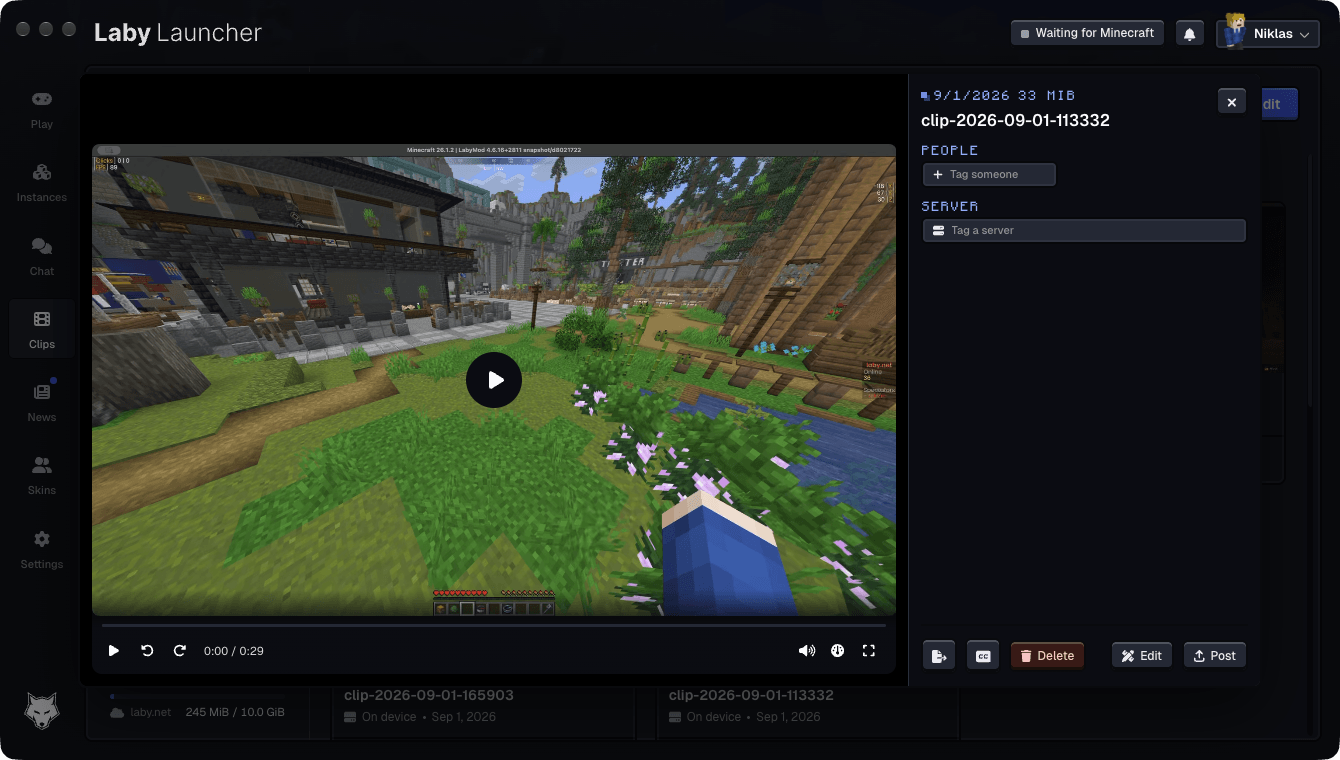
Ein Clip lässt sich direkt aus der Bibliothek auf Laby.net posten: nur per Link, für Freunde oder öffentlich, ganz wie du willst. Du kannst den Server markieren, auf dem es passiert ist, und die Spieler, die dabei waren, die Clips deiner Freunde erscheinen im Launcher neben deinen eigenen, und beim Löschen wirst du gefragt, ob du die Kopie auf deiner Festplatte meinst, den Beitrag oder beides.
Direkt im Spiel
Die meisten Recorder fragen den Desktop nach einem Bild deines Fensters. Das ist die falsche Stelle zum Fragen. Windows gibt einem Vollbildspiel im Vordergrund einen eigenen Weg direkt auf den Monitor, am Compositor vorbei. Und der Compositor ist alles, was ein Fenster-Recorder überhaupt sehen kann.
Gemessen am selben Spiel im selben Moment: Die Fensteraufnahme lieferte 29,94 Bilder pro Sekunde, während das Spiel über 400 gezeichnet hat.
Deshalb lädt der Launcher unter Windows und Linux eine kleine Bibliothek in das Spiel und holt sich das fertige Bild von innen, über einen OpenGL-Hook oder einen Vulkan-Layer, je nachdem womit das Spiel zeichnet. Unter macOS läuft die Aufnahme des Spielfensters über ScreenCaptureKit. In allen Fällen geht das Bild zum Hardware-Encoder, ohne je im Arbeitsspeicher zu landen.
Was das bringt, gemessen auf einer RTX 4060 mit 1080p und 120 fps auf einem vollen Server: Von den 120 Bildern pro Sekunde im Clip waren 119,86 eigene Bilder, die das Spiel tatsächlich gezeichnet hat, keines ging verloren, und ein Bild an den Encoder zu übergeben kostete 0,16 Millisekunden.
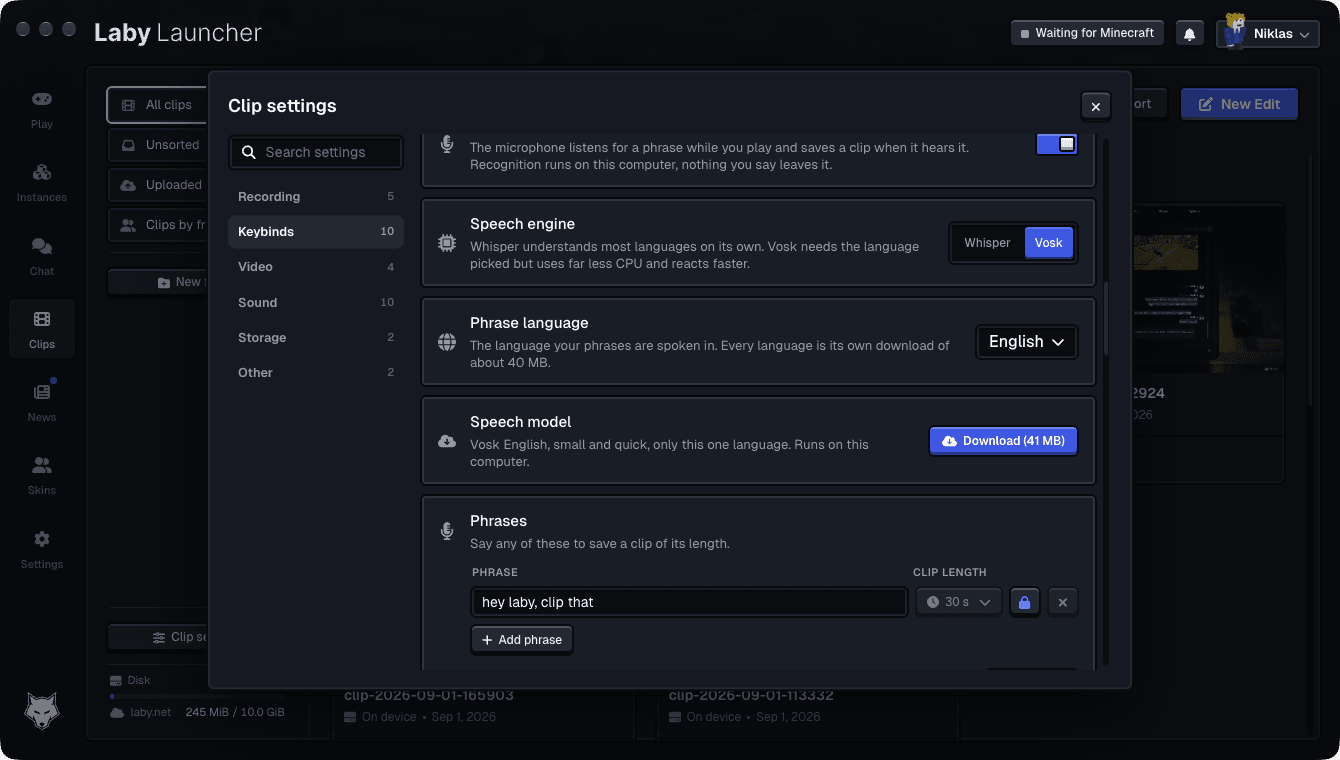
Kodiert wird immer auf der Grafikkarte, in H.264, H.265 oder AV1. Der Launcher probiert aus, was deine Maschine wirklich kodieren kann, statt es aus einem Modellnamen zu raten, graut aus was nicht geht, nennt den gewählten Encoder beim Namen und lässt dich einen anderen wählen.
Ton in Spuren
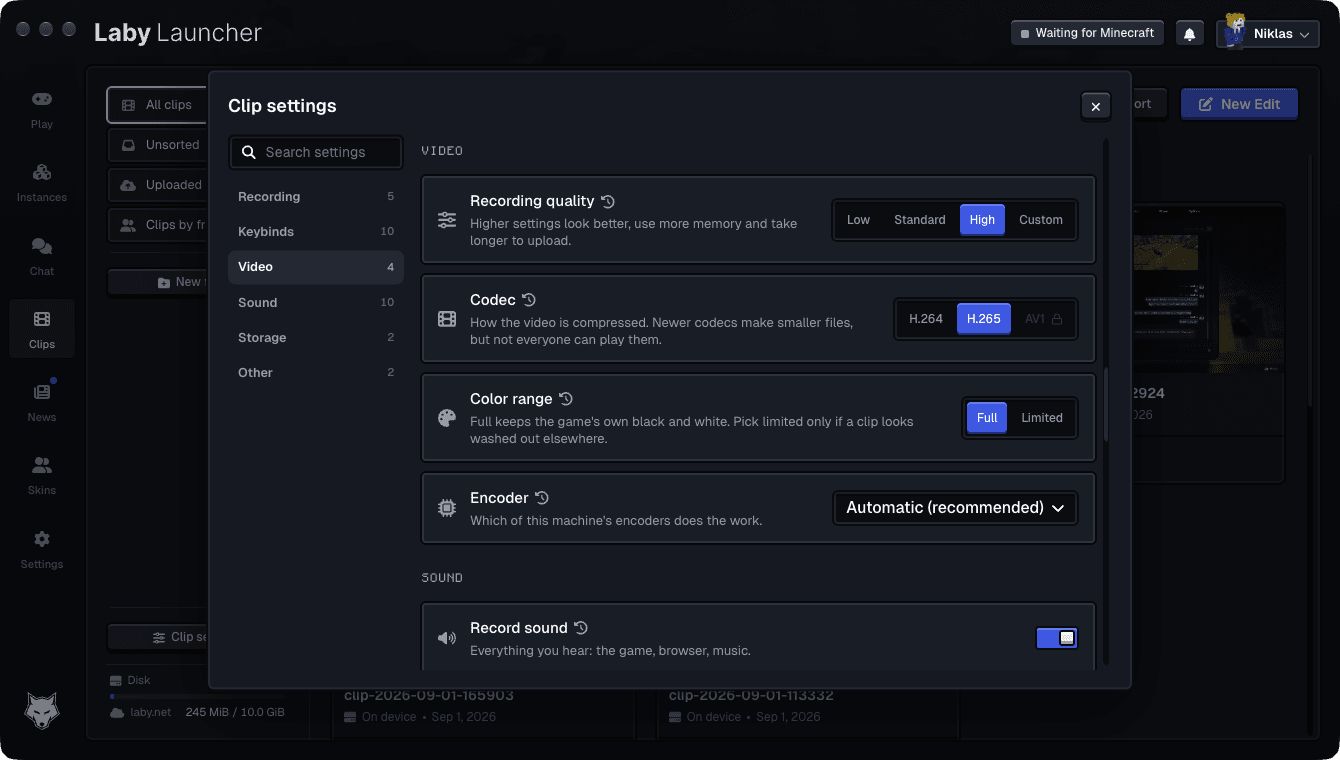
Ein Clip nimmt wahlweise nur Minecraft auf oder alles, was du hörst, jeweils mit eigener Lautstärke, und dein Mikrofon obendrauf. Diese Lautstärken ändern nur die Aufnahme, nie das, was du beim Spielen hörst. Unter Windows und Linux lassen sich einzelne Programme ausnehmen, damit die Musik, die du für dich spielst, nicht in jedem Clip landet.
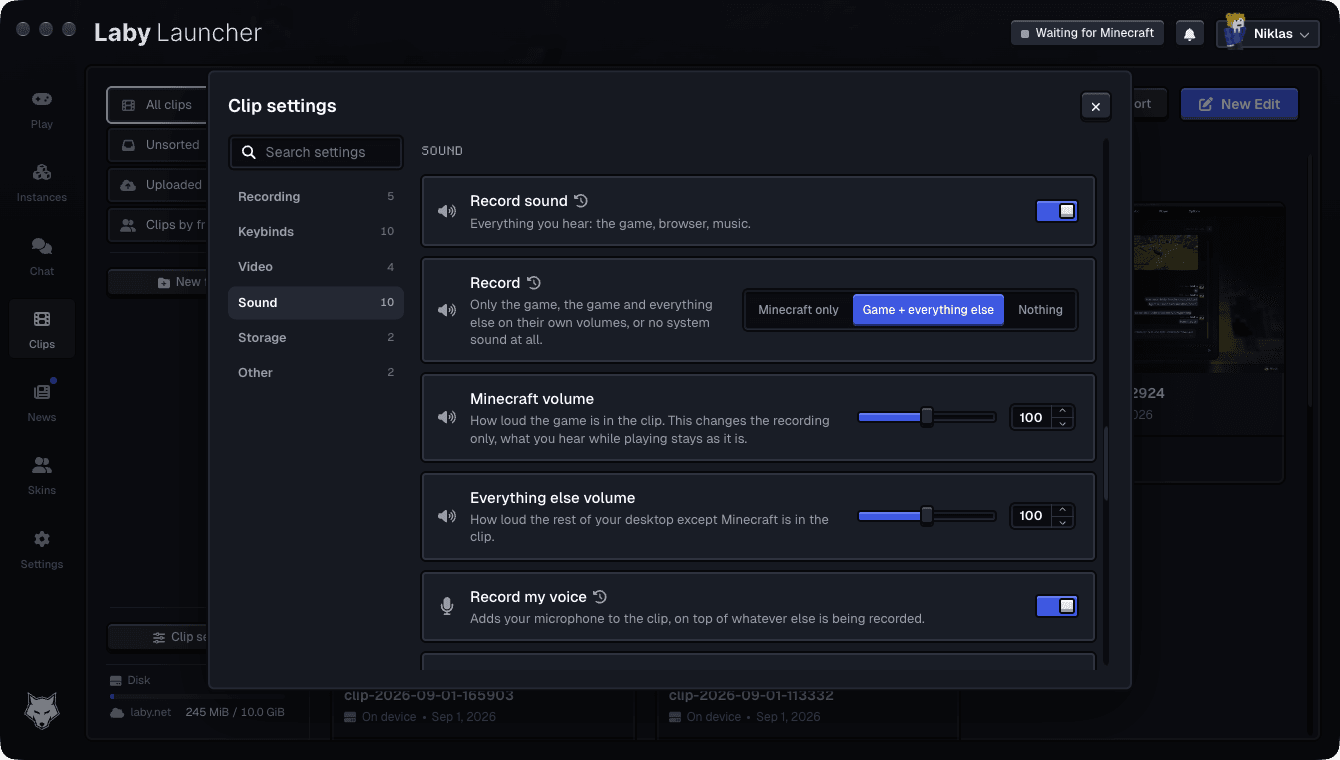
Die Rauschunterdrückung hat zwei Stufen, beide laufen lokal. Leicht ist RNNoise: 20 Millisekunden Verzögerung und etwa 0,3 Prozent eines Kerns. Stark ist DeepFilterNet, das auch Tastaturgeklapper erwischt, bei 40 Millisekunden Verzögerung und rund 7 Prozent eines Kerns, einmalig als 12-MB-Modell geladen. In unseren Messungen fällt die Tastatur zwischen den beiden Stufen von -25 dBFS auf -41 dBFS.
"Hey Laby, clip that"
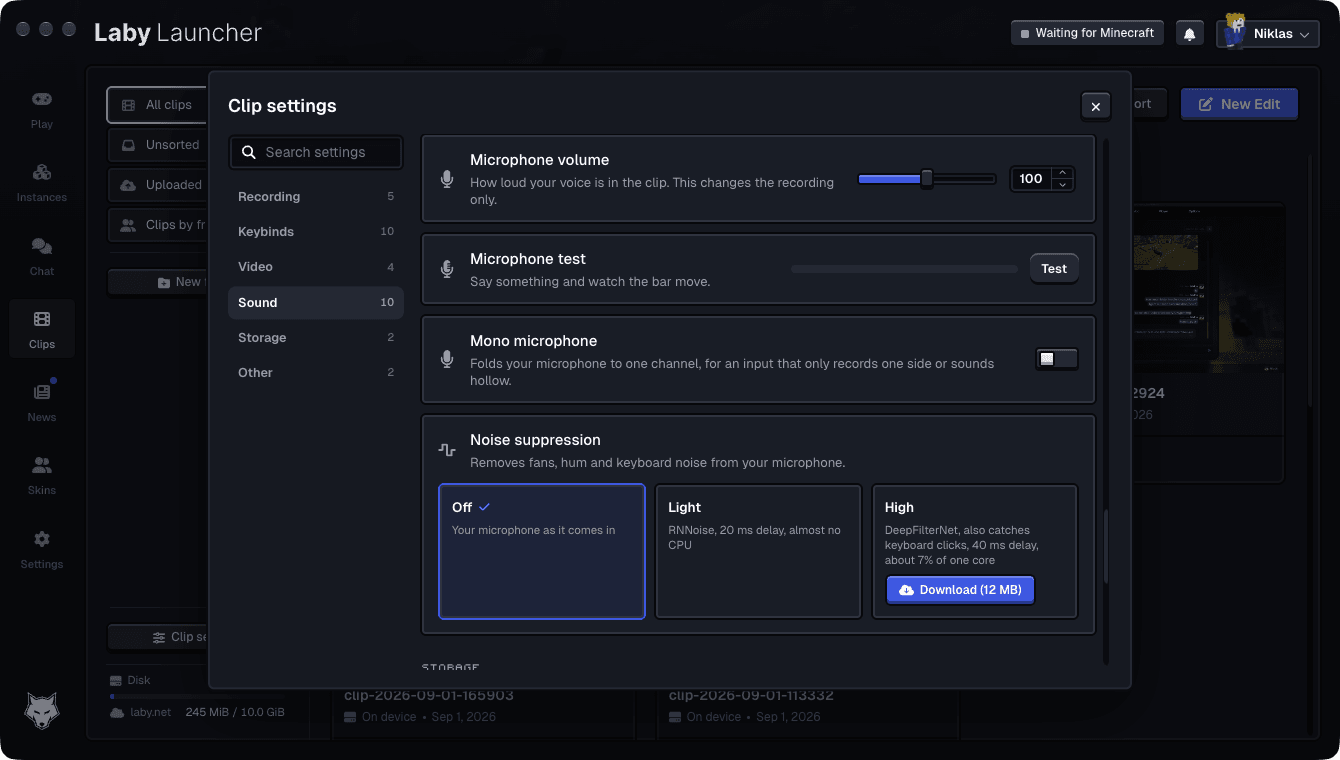
Eine Taste ist nicht immer das Schnellste. Clips hört auf Wunsch auch auf einen Satz, und welcher das ist, entscheidest du. Jeder Satz darf sogar eine eigene Länge sichern: einer schnappt sich die letzten 15 Sekunden, ein anderer die letzten zwei Minuten.
Die Erkennung läuft auf deinem Rechner. Das Sprachmodell wird einmal heruntergeladen, nichts von dem, was du sagst, wird hochgeladen, und zugehört wird nur, solange das Spiel läuft.
Probier es aus
Clips gehört unter Windows, macOS und Linux zum Laby Launcher. Starte den Launcher, lass ihn aktualisieren, und du findest Clips in der Seitenleiste. Einschalten, spielen, und beim nächsten Mal, wenn etwas passiert, einfach die Speichern-Taste drücken.
Du hast einen Bug gefunden oder eine Idee dazu? Sag uns auf unserer Feedback-Plattform Bescheid. Einiges von dem, was oben steht, gibt es, weil es dort jemand vorgeschlagen hat.
Schlagwörter