FAQ & Support
Häufig gestellte Fragen
Hervorgehobene Artikel
Seit Anfang August signieren wir den Launcher mit einem neuen Zertifikat. Die Signatur ist gültig und geprüft, aber sie ist eben neu, und Windows SmartScreen sowie die Verhaltenserkennung einiger Virenscanner stufen alles Neue erst einmal als unbekannt ein. Deshalb kann derzeit Folgendes passieren:
- SmartScreen meldet beim Start des Installers „Der Computer wurde durch Windows geschützt".
- Avast, AVG oder Norton verschieben die Datei
Update.exealsIDP.Genericin die Quarantäne.
Das ist ein Fehlalarm. Bei einer Prüfung über VirusTotal schlägt keiner der 69 Virenscanner an, Avast und Norton dort ausdrücklich eingeschlossen. Was anspringt, ist ausschließlich die Verhaltens- und Reputationsbewertung, und die braucht Zeit und Downloads, bis sie sich eingependelt hat.
Woran du erkennst, dass du die echte Datei hast
Lade den Launcher ausschließlich über laby.net herunter. Im SmartScreen-Fenster steht unter „Herausgeber" LabyMedia GmbH. Steht dort etwas anderes, brich den Vorgang ab und lade neu von unserer Seite.
Das ist gerade jetzt wichtig: Wer weiß, dass Warnungen zu LabyMod aktuell Fehlalarme sind, klickt sie schneller weg, auch bei einer Datei, die gar nicht von uns stammt.
Was du tun kannst
- SmartScreen: auf „Weitere Informationen" klicken, dann „Trotzdem ausführen".
- Avast, AVG, Norton: die Datei aus der Quarantäne wiederherstellen und eine Ausnahme für den LabyMod-Ordner setzen. Bei Norton kannst du im Meldungsfenster zusätzlich „Auf neue Bewertung überprüfen" anklicken.
- Schalte bitte nicht deinen Virenschutz komplett ab. Eine gezielte Ausnahme reicht völlig.
Was wir tun
Wir haben bei Avast und Norton Fehlalarm-Meldungen mit der betroffenen Datei eingereicht. Die Bearbeitung dauert dort erfahrungsgemäß einige Tage.
Für die SmartScreen-Einstufung gibt es bei Microsoft bewusst kein Antragsverfahren. Sie verbessert sich automatisch, je mehr Nutzer den Launcher herunterladen und starten. Wir rechnen deshalb mit einigen Tagen bis wenigen Wochen, bis wieder Ruhe einkehrt.
Wenn es bei dir danach weiterhin klemmt, melde dich bei uns.
Allgemein
Du kannst gegen einen Ban oder Mute Einspruch einlegen, indem du ein Support-Ticket erstellst.
Ein paar Dinge zum Ablauf:
- Wir können dir den Grund für deine Strafe nennen, geben aber keine Chatprotokolle, Screenshots oder internen Beweise aus Moderationsfällen heraus.
- Wenn ein Teammitglied den Fall bereits geprüft und die Strafe als gerechtfertigt eingestuft hat, bleibt die Entscheidung bestehen; zeitlich begrenzte Mutes/Bans werden in der Regel nicht vorzeitig verkürzt oder aufgehoben.
- Nutze die Zeit am besten, um unsere VoiceChat-Regeln noch einmal zu lesen.
Alle aktuellen Informationen und Voraussetzungen für eine Partnerschaft findest du unter laby.net/partner — dort kannst du dich auch bewerben. Anfragen werden intern geprüft, in der Regel innerhalb weniger Tage; du musst für die Prüfung nicht anwesend oder online sein.
Server-Partner — als grobe Orientierung achten wir auf:
- der Server läuft im Online-/Premium-Mode,
- eine aktive und stabile Community,
- ein technisch und inhaltlich gut aufgestellter Server,
- ein erkennbarer Plan, wie ihr LabyMod sinnvoll einbinden würdet.
Content Creator — Bewerbungen werden meist abgelehnt, wenn Reichweite/Aktivität noch zu gering sind oder LabyMod noch nicht klar vertreten ist. Wichtig sind eine stabile Reichweite, Minecraft als fester Bestandteil deines Contents und LabyMod aktiv sichtbar in deinen Streams/Videos — nur das Logo einzubauen ist ein guter Anfang, reicht allein aber nicht.
Wenn deine Bewerbung abgelehnt wurde, kannst du dich gerne erneut bewerben, sobald dein Kanal/Server gewachsen ist und LabyMod sichtbarer eingebunden ist.
Unser LabyMod QA-Team ist für die Qualitätssicherung von LabyMod verantwortlich. Es testet neue Funktionen, findet Fehler und gibt direktes Feedback an das Entwicklerteam, um ein stabiles und optimiertes Spielerlebnis zu gewährleisten.
Grundsätzlich nehmen wir neue Mitglieder nur über Empfehlungen (Referrals) von bestehenden QA-Teammitgliedern oder dem LabyMod-Team auf. Dennoch sind wir interessiert an beispielsweise speziellerer Hardware die bei uns im QA-Team noch nicht vertreten ist.
Daher akzeptieren wir Initiativbewerbungen. Du kannst uns einen kurzen Bewerbungstext per Mail an [email protected] zukommen lassen. Deine Bewerbung sollte folgende Informationen enthalten:
- Eine kurze Vorstellung deiner Person
- Deine genutzte Hardware (besonders relevant: GPU)
- Warum du unser QA-Team unterstützen möchtest
Bitte beachte, dass Ablehnungen nicht zwingend etwas mit deiner Person oder Bewerbung zu tun haben müssen. Das aktive Erstellen von Bugreports auf unserer Ideen-Plattform hilft uns, deine Arbeitsweise kennenzulernen. Wir haben nur begrenzt Plätze im QA-Team.
Bitte achte immer darauf, dass du Anfragen nur von Teammitgliedern von unseren offiziellen Kanälen annimmst/beantwortest. Wir fragen nie nach einem Verifizierungscode/Passwort oder nach deiner E-Mail-Adresse deines Microsoft/Minecraft-Accounts.
Offizielle Discord Server:
- LabyMod Discord Server (ID: 260471731809026048)
- Laby.net Discord Server (ID: 866584873451520010)
- LabyMod Partner Server (ID: 712997313873838120)
Alle anderen offiziellen Kanäle:
- https://youtube.com/labymod
- https://twitter.com/LabyMod
- https://www.instagram.com/labymod/
- https://www.tiktok.com/@LabyMod
Deine Login-Streak zählt die aufeinanderfolgenden Tage, an denen du mit LabyMod online warst. Wenn deine Streak zurückgesetzt wurde, obwohl du denkst, dass du online warst, kannst du eine Überprüfung beantragen.
Eine selbstständige Wiederherstellung ist nicht möglich. Bitte reiche deinen Antrag über das Formular unter laby.net/support/streak ein. Wir schauen uns dann deine Streak und den Grund für den Abbruch genauer an und prüfen, ob eine Wiederherstellung möglich ist — das wird im Einzelfall entschieden und ist nicht garantiert.
Das Ergebnis erhältst du per E-Mail. Bitte beachte, dass diese Prüfung etwas Zeit in Anspruch nehmen kann.
Tut uns leid, jedoch werden wir dir hierbei nicht helfen. Wir raten dringend von Trading ab und weisen auch genau auf diese Gefahr mit einer Warnung vor dem Move hin. In diesem selbstverschuldeten Fall werden wir daher nichts für dich tun können.
Wir versuchen durch aktive Integration der Community LabyMod so gut wie möglich in verschiedenen Sprachen zur Verfügung zu stellen. Viele Sprachen sind bereits übersetzt. Sollte deine Sprache noch nicht übersetzt worden sein, kannst du hier (translate.laby.net) selbst dazu beitragen.
Alle Informationen zu Bewerbungsphasen findest du hier (labymod.net/jobs).
Fragen und Antworten zur Entwicklung findest du in unserer Dokumentation oder bei Fragen auf dem Developer-Discord.
Fehler, welche du auf unserer Webseite oder im LabyMod Client findest, kannst du auf unserer Bug/Ideen Plattform melden.
Sowohl LabyMod 2 als auch LabyMod 3 werden leider nicht mehr supportet. Bitte aktualisiere dein LabyMod auf die neueste Version, um Hilfe von uns erhalten zu können. Darüber hinaus wird dies auch für die Unterstützung der neusten Funktionen benötigt.
Client
Seit Anfang August signieren wir den Launcher mit einem neuen Zertifikat. Die Signatur ist gültig und geprüft, aber sie ist eben neu, und Windows SmartScreen sowie die Verhaltenserkennung einiger Virenscanner stufen alles Neue erst einmal als unbekannt ein. Deshalb kann derzeit Folgendes passieren:
- SmartScreen meldet beim Start des Installers „Der Computer wurde durch Windows geschützt".
- Avast, AVG oder Norton verschieben die Datei
Update.exealsIDP.Genericin die Quarantäne.
Das ist ein Fehlalarm. Bei einer Prüfung über VirusTotal schlägt keiner der 69 Virenscanner an, Avast und Norton dort ausdrücklich eingeschlossen. Was anspringt, ist ausschließlich die Verhaltens- und Reputationsbewertung, und die braucht Zeit und Downloads, bis sie sich eingependelt hat.
Woran du erkennst, dass du die echte Datei hast
Lade den Launcher ausschließlich über laby.net herunter. Im SmartScreen-Fenster steht unter „Herausgeber" LabyMedia GmbH. Steht dort etwas anderes, brich den Vorgang ab und lade neu von unserer Seite.
Das ist gerade jetzt wichtig: Wer weiß, dass Warnungen zu LabyMod aktuell Fehlalarme sind, klickt sie schneller weg, auch bei einer Datei, die gar nicht von uns stammt.
Was du tun kannst
- SmartScreen: auf „Weitere Informationen" klicken, dann „Trotzdem ausführen".
- Avast, AVG, Norton: die Datei aus der Quarantäne wiederherstellen und eine Ausnahme für den LabyMod-Ordner setzen. Bei Norton kannst du im Meldungsfenster zusätzlich „Auf neue Bewertung überprüfen" anklicken.
- Schalte bitte nicht deinen Virenschutz komplett ab. Eine gezielte Ausnahme reicht völlig.
Was wir tun
Wir haben bei Avast und Norton Fehlalarm-Meldungen mit der betroffenen Datei eingereicht. Die Bearbeitung dauert dort erfahrungsgemäß einige Tage.
Für die SmartScreen-Einstufung gibt es bei Microsoft bewusst kein Antragsverfahren. Sie verbessert sich automatisch, je mehr Nutzer den Launcher herunterladen und starten. Wir rechnen deshalb mit einigen Tagen bis wenigen Wochen, bis wieder Ruhe einkehrt.
Wenn es bei dir danach weiterhin klemmt, melde dich bei uns.
Laby ist unser offizielles Plugin für das Elgato Stream Deck. Es steuert LabyMod (VoiceChat-Mute, Keybindings, Screenshots, Emotes, Waypoints, Chat, Einstellungen, HUD-Widgets, Drehregler) und deinen laby.net-Account (Freunde, Outfits, Cosmetics, LabyCoins, Benachrichtigungen). Es ist kostenlos im Elgato Marketplace, die Übersicht findest du auf laby.net/streamdeck.
Was brauche ich?
- LabyMod 4 für Minecraft: Java Edition
- Die Stream-Deck-Software 6.9 oder neuer auf Windows oder macOS
- Einen kostenlosen laby.net-Account für die Account-Tasten
- Ein Stream Deck + für die Drehregler-Aktionen (FOV, Helligkeit, Lautstärken, Minimap). Alle anderen Aktionen laufen auf jedem Stream Deck, auch auf Mini, MK.2, XL und Neo.
Wie richte ich es ein?
- Laby aus dem Elgato Marketplace installieren und die Aktionen auf deine Tasten ziehen.
- In LabyMod die Einstellungen öffnen, zu Utility gehen und External Devices einschalten.
- Die Taste LabyMod Connection aufs Deck legen und drücken. Im Spiel erscheint eine Anfrage, die nimmst du an. Das passiert einmal pro Gerät.
- Für die Account-Tasten Laby Account drücken. Dein Browser öffnet laby.net mit einem Code, den du dort bestätigst. Danach erscheinen Outfits, Cosmetics, Coins und Freunde auf den Tasten.
Die Connection-Taste sagt "Not connected"
- Läuft LabyMod, und ist External Devices unter Einstellungen > Utility eingeschaltet? Das Plugin findet den Client nur, solange der Schalter an ist.
- Drück die Connection-Taste noch einmal. Wenn die Kopplung verloren ging (zum Beispiel weil die Einstellung aus- und wieder eingeschaltet wurde), erscheint im Spiel eine neue Anfrage.
- Plugin und LabyMod müssen auf demselben Rechner laufen. Die Verbindung ist lokal und verlässt deinen PC nicht.
- Fragt eine Firewall nach der Stream-Deck-Software oder Java, erlaube die Verbindung im lokalen Netzwerk.
Eine Hotkey-Taste macht nichts
Die Taste drückt ein LabyMod-Keybinding, also muss dieses Binding in LabyMod gesetzt sein. Öffne die LabyMod-Einstellungen, such die Aktion (zum Beispiel den VoiceChat-Mute oder das Emote-Rad) und weise ihr eine Taste zu. Die Stream-Deck-Taste löst dann genau dieses Binding aus. Verfügbar sind nur Bindings von LabyMod und Addons, nicht die Vanilla-Steuerung von Minecraft.
Die Liste der Einstellungen oder Hotkeys ist leer oder zeigt rohe Namen
Öffne die Einstellungen der Taste noch einmal, nachdem LabyMod vollständig gestartet ist. Die Listen kommen vom Client, und direkt nach dem Start können sie noch leer sein. Das Plugin aktualisiert sie automatisch, sobald LabyMod seine Ressourcen fertig geladen hat, die Sprache wechselt oder ein Resourcepack lädt.
Die Waypoint- oder Minimap-Taste ist ausgegraut
Diese Tasten brauchen das passende Addon: Laby's Waypoints für die Waypoint-Taste und Laby's Minimap für die Karte auf der Touch-Leiste. Installiere das Addon aus dem LabyMod-Addon-Store, die Taste wird aktiv, sobald das Addon geladen ist.
Wird der Screenshot automatisch hochgeladen?
Nein. Die Taste speichert den Screenshot wie die normale Screenshot-Taste. Der Upload zu laby.net und das Kopieren des Links sind Optionen in den Einstellungen der Taste und standardmäßig aus. Wenn du den Upload einschaltest, wird das Bild wie jeder andere hochgeladene Screenshot auf laby.net veröffentlicht, ohne Rückfrage im Spiel, also lass es aus, wenn du das nicht willst.
Funktioniert die Freund-Taste, wenn Minecraft geschlossen ist?
Ja. Die Freund-Taste liest den Online-Status und den Server eines Freundes direkt von laby.net, sie funktioniert also immer, wenn dein Stream Deck an ist. Für das Joinen auf seinen Server braucht es den laufenden Client, dieser Teil wird nur angeboten, solange LabyMod verbunden ist.
Zeigt mich das Plugin auf laby.net als online?
Nein. Das Plugin verbindet sich für die Freund-Tasten mit laby.net, meldet sich dort aber immer als offline. Deine Freunde bekommen keinen grünen Punkt, nur weil dein Deck an ist, und das Plugin zählt nicht als Aktivität für "zuletzt gesehen".
Der Lautstärke-Regler springt oder zeigt seltsame Werte
Manche Addon-Einstellungen verraten dem Plugin ihren Bereich nicht. Öffne die Einstellungen des Reglers und setz selbst einen Bereich (Minimum und Maximum), zum Beispiel 0 bis 2 für die VoiceChat-Lautstärken. Ein Druck auf den Regler setzt den Wert auf den dort eingestellten Reset-Wert zurück.
Wie melde ich mich ab oder entferne die Kopplung?
- laby.net-Account: Wähl in der Stream-Deck-Software eine beliebige Account-Taste aus und klick in ihren Einstellungen auf Sign out. Du kannst die App "Stream Deck" auch in deinem laby.net-Dashboard widerrufen.
- LabyMod-Kopplung: Wähl eine Client-Taste aus, zum Beispiel LabyMod Connection, und klick in ihren Einstellungen auf Forget pairing. Beim nächsten Druck auf die Connection-Taste fragt LabyMod im Spiel erneut. External Devices in LabyMod auszuschalten sperrt das Plugin ebenfalls aus, bis du es wieder einschaltest.
Auf welche Daten greift das Plugin zu?
Im Spiel spricht es nur mit deinem lokalen LabyMod. Auf laby.net nutzt es dein Profil, deine Outfits und Cosmetics, deinen LabyCoins-Kontostand, deine Benachrichtigungen und deine Freundesliste, sonst nichts. Es kann keine Käufe tätigen, dein Passwort nicht ändern und nichts löschen.
Funktionieren Addons damit?
Ja, ohne weitere Einrichtung. Die Keybindings eines Addons erscheinen auf der Hotkey-Taste, seine An/Aus- und Zahlen-Einstellungen auf den Setting-Tasten und Drehreglern, seine HUD-Widgets auf der HUD-Widget-Taste. Eigene Tasten wie Waypoint setzen und die Minimap auf der Touch-Leiste gibt es für Labys eigene Addons. Wenn du dir eine Taste für ein anderes Addon wünschst, sag es uns im Ideas-Board.
Mit Chat-Filtern kann LabyMod automatisch auf bestimmte Chatnachrichten reagieren: Du kannst Nachrichten farblich hervorheben, einen Sound abspielen lassen oder sie komplett ausblenden. Das ist praktisch, um z. B. Erwähnungen deines Namens nie zu übersehen oder Spam loszuwerden.
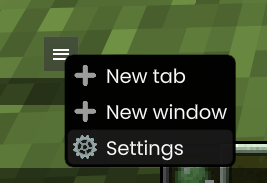
1. Chat-Einstellungen öffnen Öffne deinen Chat und klicke oben rechts auf das Menü-Icon. Alternativ kannst du auch einfach einen Rechtsklick auf den Chat machen.
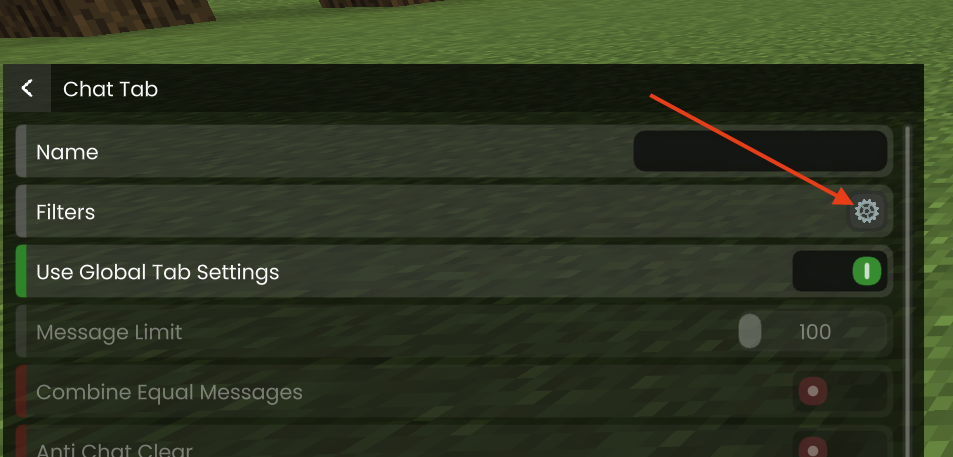
2. Filter des Chat-Tabs öffnen In den Einstellungen des Chat-Tabs findest du den Punkt „Filters". Klicke auf das Zahnrad-Icon, um die Filter dieses Tabs zu verwalten.
3. Neuen Filter erstellen Erstelle einen neuen Filter und gib ihm einen Namen. Unter „Includes" legst du fest, welche Wörter eine Nachricht enthalten muss, damit der Filter greift (z. B. dein Spielername für einen Mention-Filter). Über „Does not include" kannst du optional Wörter ausschließen.
Anschließend wählst du aus, was mit passenden Nachrichten passieren soll:
- Custom Background: Die Nachricht wird mit einer Hintergrundfarbe deiner Wahl hervorgehoben.
- Play Sound: Du wirst zusätzlich mit einem Ton benachrichtigt.
- Hide message: Die Nachricht wird gar nicht erst im Chat angezeigt.
- Case sensitive: Beim Abgleich wird die Groß-/Kleinschreibung beachtet.
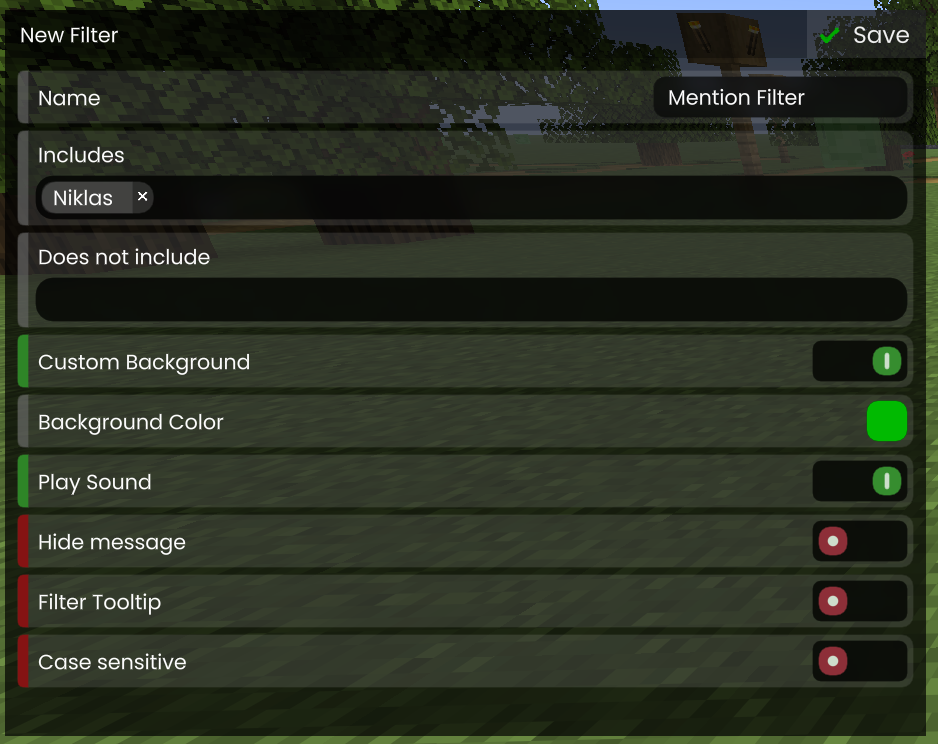
Speichere den Filter über den „Save"-Button oben rechts, fertig! Du kannst beliebig viele Filter anlegen und sie jederzeit bearbeiten oder wieder löschen.
Beta-Keys für den neuen Laby Client (LabyMod 5) wurden persönlich auf der Gamescom 2025 verteilt und sind nicht mehr verfügbar.
Aktuell vergeben wir keinen weiteren Beta-Zugang. In Zukunft könnte es weitere Möglichkeiten geben — behalte daher unsere offiziellen Ankündigungen (Discord & Social Media) im Auge, statt einen Key per Ticket anzufragen. Auf Anfrage können wir leider keine Keys vergeben.
Unser Server blockiert Verbindungen, die scheinbar von einer VPN, einem Proxy oder einer Hosting-IP kommen. Viele Spieler, die sicher sind, „kein VPN" zu nutzen, werden trotzdem erkannt, weil im Hintergrund etwas läuft — am häufigsten:
- Cloudflare WARP (1.1.1.1-App) — das wird als VPN erkannt.
- Eine mobile Hotspot-/Mobilfunk-Verbindung (CGNAT des Anbieters).
- Spezielle DNS- oder Netzwerk-Tools, Proxys oder Firewalls.
Lösung: Schalte WARP/VPN/Proxy-Tools aus und verbinde dich über dein normales Heim-Internet (ISP). Eine vorherige Sitzung von einem WARP-/VPN-Login kann kurz nachwirken — logge dich einmal komplett aus und wieder ein, dann sollte es verschwinden.
Wenn du alles deaktiviert hast und weiterhin blockiert wirst, melde dich bei uns mit deinem Minecraft-Namen (ein Screenshot der Fehlermeldung und dein Anbieter helfen zusätzlich) — wir entsperren dich dann.
Prüfe zuerst, ob Shader oder andere Mods die Ursache sind: Schwarze oder unsichtbare Cosmetics werden sehr häufig durch einen Shader ausgelöst. Deaktiviere testweise deine Shader/Mods und schau erneut.
Werden die Cosmetics auch ohne Shader und Mods schwarz angezeigt, hilft in der Regel eine frische Neuinstallation, da dabei beschädigte Dateien oder fehlerhafte Einstellungen entfernt werden:
- LabyMod komplett schließen (achte darauf, dass kein Minecraft-/LabyMod-Prozess mehr läuft).
- Öffne deinen
.minecraft-Ordner und lösche dort den UnterordnerLabyMod. - LabyMod neu installieren über den aktuellen Installer/Launcher.
Sichere am besten vorher deine Welten/Screenshots aus .minecraft, nur zur Sicherheit. Falls das Problem danach weiterhin besteht, melde dich mit deiner latest.log bei uns.
Die Watch Party zeigt offizielle Übertragungen über eine Funktion, die im Grunde wie ein eingebauter Webbrowser funktioniert — LabyMod streamt, hostet oder verbreitet keine Inhalte selbst. Es werden ausschließlich die offiziellen Streams angezeigt, die in deinem Land frei und öffentlich verfügbar sind.
Wenn du eine Meldung wie „not available in your country" siehst, ist die offizielle Übertragung für deine Region vom Sender geo-blockiert (z. B. beIN), oder es gibt für dein Land keinen frei empfangbaren Kanal. Solche Streams können wir leider nicht freischalten, umgehen oder hinzufügen — diese Einschränkungen legen die Rechteinhaber fest, nicht wir.
Du kannst uns gerne mitteilen, welcher öffentliche Sender in deinem Land verfügbar ist; wir leiten die Anfrage weiter, können eine Aufnahme aber nicht versprechen.
Normalerweise solltest du jede Lootbox in LabyMod 4 öffnen können. In der unteren rechten Ecke des Pausenmenüs solltest du einen Button „Lootboxen“ finden können. Ich sehe diesen Button nicht, was kann ich tun? Stelle sicher, dass du mit dem LabyConnect-Chat verbunden bist. Dazu musst du in der Navigationsleiste auf den Reiter „Chat“ klicken und dann auf „Verbinden“. Außerdem stelle bitte sicher, dass die Option „Lootboxen“ in den LabyMod-Einstellungen aktiviert ist. (ESC -> LabyMod -> Lootboxen) Das Menü zeigt die Lootbox, die ich gerade erhalten habe nicht Hier sind ein paar Dinge, die du versuchen kannst:
- Trenne aktiv die Verbindung zum LabyChat, indem du mit der rechten Maustaste auf deinen Benutzernamen im LabyChat klickst und daraufhin auf „Trennen“ und dann versuchst, dich wieder zu verbinden.
- Starte dein Spiel neu
- Versuche eine andere Minecraft-Version zu starten
- Starte deinen PC neu
Wenn du deine Lootbox immer noch nicht sehen kannst, kontaktiere bitte unseren Support.
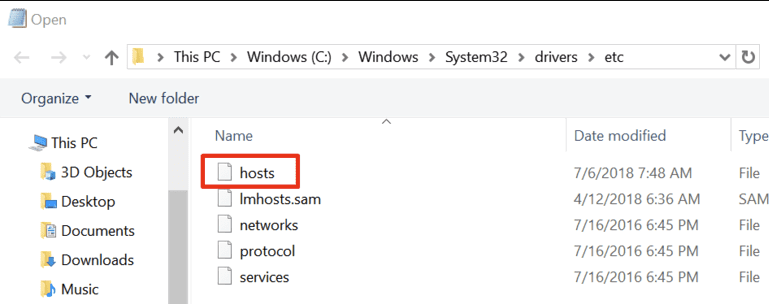
Eine Software, die du auf deinem System installiert hast, hat einige Einträge in die Hosts-Datei deines Systems eingefügt, die die Verbindung zu den XBOX-Diensten blockieren, die der Minecraft/Microsoft-Login benötigt.
Um diese Einträge zu entfernen, musst du die Hosts-Datei deines Systems bearbeiten:
-
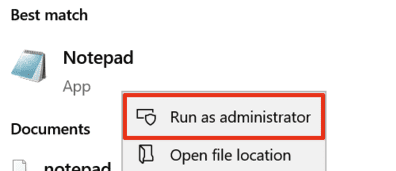
Öffne den Editor als Administrator

-
Öffne die folgende Datei im Editor:
C:\Windows\System32\Drivers\etc\hosts -
Entferne die Zeilen, in denen
xboxoderlive.comund127.0.0.1steht -
Speichere die Datei
-
Starte den LabyMod Launcher neu und versuche es erneut
Unser LabyMod Launcher hat die Möglichkeit, alle deine Mods und Addons zu verwalten.
Um auf diese Funktion zuzugreifen, klicke auf das Puzzle-Symbol in der oberen rechten Ecke des Launchers.

Du kannst ein neues Modpack erstellen, indem du auf die Schaltfläche in der linken unteren Ecke klickst und es so benennst, wie du willst. Auf der rechten Seite siehst du eine Minecraft-Versionsauswahl, die auch anzeigt, welche Minecraft-Versionen welchen Modloader unterstützen. Klicke auf die gewünschte Version und wähle den gewünschten Modloader (Fabric/Forge).

Sobald du das Modpack erstellt hast, navigiere entweder zum Reiter Fabric oder Forge Mods, je nachdem, mit welchem Modloader und welcher Minecraft-Version du spielen möchtest. Du kannst auch LabyMod-Addons über einen eigenen Reiter zu deinem Modpack hinzufügen.
 Hier findest du alle Mods, die auf Modrinth aufgelistet sind. Wenn du einen Mod findest, den du verwenden möchtest, klicke sie an und wähle aus, zu welchem Modpack du sie hinzufügen möchtest. Hier siehst du eine komplette Liste, in der jedes Modpack kategorisiert ist, ob die Mod mit dem Modpack kompatibel ist oder nicht. Um es wirklich hinzuzufügen, bestätige dies, indem du auf die Schaltfläche „Zum Modpack hinzufügen“ klickst.

Jetzt nach dem Hinzufügen aller Mods muss nur noch das Modpack gestartet werden. Öffne dazu die Versionsauswahl und die Version, die du zuvor ausgewählt hast. In der rechten unteren Ecke findest du eine Liste mit allen deinen Modpacks. Wähle dein Modpack aus, das du zuvor erstellt hast, und starte LabyMod.

Im Reiter „Modpack verwalten“ findest du alle Mods, die du zu dem ausgewählten Modpack hinzugefügt hast.
Die Farbe auf der rechten Seite gibt an, auf welchem Modloader sie basieren (Grau -> Mod, Blau -> LabyMod Addon).
Indem du einen Mod auswählst und auf „Von Modpack entfernen“ klickst, kannst du sie aus dem Modpack entfernen.

Um Mods hinzuzufügen, die nicht auf Modrinth aufgelistet sind, kannst du die Mod-Datei manuell in den Mod-Ordner hinzufügen. Du findest den Mod-Ordner, indem du im Modpack-Manager auf „Öffne Fabric (oder Forge)-Ordner“ klickst.

Bitte beachte, dass viele Mods, die denselben Bereich des Spiels modifizieren, mit LabyMod inkompatibel sind. Melde diese Probleme nicht an unser Team, da es in den meisten Fällen nicht möglich ist, diese Probleme von unserer Seite aus zu beheben. Achte auch darauf, dass du die Mods für die richtige Minecraft-Version installierst.
Allgemein Bitte überprüfe, ob du die neueste LabyMod (Launcher) Version installiert hast!
atio6axx.dll & ig7icd64.dll Bitte versuche den Treiber für deine Grafikkarte neuzuinstallieren. Diese Treiber findest du auf der Website von dem Hersteller.
ETIMEDOUT & ECONNRESET Bitte sieh nach, ob du den in der Fehlernachricht angegebenen Link im Browser öffnen kannst. Wenn nicht, ist irgendwas bei deiner Internetverbindung falsch. Bitte versuche ein VPN zu nutzen.
DownloadRequiredWhileOfflineError Bitte sieh nach, ob du die Website https://1.1.1.1 öffnen kannst. Wenn nicht, blockt dein ISP wahrscheinlich irgendwo den Zugriff, oder irgendwo anders ist ein Fehler. Bitte versuche ein VPN zu nutzen.
DiscardVirtualMemory Es scheint, als würdest du Windows 7/8/8.1 nutzen. Leider hat Electron, die Software, die wir für unseren Launcher nutzen, den Support für diese Versionen beendet. Leider musst du entweder auf den Minecraft Launcher oder auf (einen Fork von) MultiMC zurückgreifen.
Crasht oder schwarzer Bildschirm weiterhin? Teste zuerst mit deaktivierten Mods — ein einzelner inkompatibler Mod verursacht häufig Startabstürze oder einen schwarzen Bildschirm. Viele Startprobleme lassen sich außerdem beheben, indem du auf den Snapshot-Channel wechselst und auf die neueste Version aktualisierst.
Tritt es weiterhin auf, schick uns bitte deine Log: Klicke im LabyMod Launcher auf Log → Log hochladen, oder öffne beim Vanilla-Launcher .minecraft/logs/latest.log, füge sie bei paste.laby.net ein und teile uns den Link zusammen mit deiner genauen Minecraft-/LabyMod-Version mit.
LabyMod 4 wurde entwickelt, um die allgemeine Performance im Vergleich zu LabyMod 3 zu verbessern. Wenn du hierbei jedoch auf Probleme stößt, versuche bitte Folgendes:
Installiere Flux:
Wir haben unser eigenes, für LabyMod optimiertes Performance-Addon Flux entwickelt. Falls du es noch nicht getan hast, solltest du Flux installieren und aktivieren. Um deine Leistung durch Flux noch weiter zu verbessern, aktiviere bitte die Einstellung "Entity Culling":

Installiere Optifine Wenn du auch nach der Installation von Flux immer noch Probleme mit der Leistung hast, kann es helfen, mit den OptiFine-Einstellungen herumzuspielen. Vergewissere dich, dass die folgenden Leistungseinstellungen (zu finden unter Optionen -> Videoeinstellungen -> Leistung) aktiviert sind: Fast Render Chunk Updates Render Regions Smart Animations Smooth World Fast Maths Dynamic Updates Lazy Chunk Loading Bitte beachte, dass du das OptiFine Addon installieren musst, um diese Einstellungen ändern zu können.
Verwende das Vanilla-Theme: Wenn alle oben genannten Einstellungen keine Wirkung zeigen, versuche bitte, das Vanilla-Theme zu verwenden. Um es zu aktivieren, gehe bitte in deine LabyMod-Einstellungen -> Aussehen -> Vanilla.
Entferne alle Addons einzeln nacheinander: Wenn noch nichts geholfen hat, versuche bitte, alle Addons nacheinander zu entfernen, um herauszufinden, ob eines davon zu viel Leistung benötigt. Bitte beachte, dass du dein Spiel möglicherweise neu starten musst, um bestimmte Addons zu entfernen.
Deaktiviere den Dynamic Background: Um die Leistung im Hauptmenü zu verbessern, versuche bitte, die Qualität zu verringern oder den Shader in den Einstellungen für den Dynamic Background zu deaktivieren. Du findest diese Einstellungen unter "LabyMod-Einstellungen -> Erscheinungsbild -> Einstellungen für den Dynamic Background". Wenn das alles nichts bringt, dann deaktiviere den Dynamic Background bitte ganz.
Für den unwahrscheinlichen Fall, dass deine Performance immer noch nicht stimmt, kannst du uns gerne auf unserer Ideas Plattform kontaktieren: https://laby.net/ideas
Wir freuen uns immer über Feedback! Bitte gib bei der Erstellung deiner Idea die folgenden Informationen an: Wie steht es um deine Leistung im Vergleich zu LabyMod 3? Welche Komponenten hat dein PC? Was hast Du bisher ausprobiert? Wie viele FPS erreichst Du im Durchschnitt in LabyMod 4? Jedes Detail hilft uns, dein Problem schneller zu verstehen und zu beheben.
Wenn du auf dieser Seite gelandet bist, bedeutet das wahrscheinlich, dass du dich gerade nicht mit deinem Microsoft-Konto beim LabyMod Launcher anmelden kannst. Nach unseren Beobachtungen tritt dieses Problem auf, wenn du ein Microsoft-Konto hast, das unter 18 Jahren liegt und nicht Teil eines Familienplans ist.
Es gibt derzeit zwei mögliche Lösungen:
- Melde dich mit einem erwachsenen Microsoft-Konto beim LabyMod Launcher an. Ein erwachsenes Microsoft-Konto bedeutet, dass du 18 Jahre oder älter bist. Du kannst das überprüfen, indem du dein Geburtsdatum in den Kontoeinstellungen anschaust.
- Alternativ kannst du dein Microsoft-Konto in einen Familienplan aufnehmen, der von einem deiner Eltern überwacht wird. Mehr Informationen zu Microsoft-Familienplänen und wie sie mit der elterlichen Aufsicht funktionieren, findest du hier: https://account.microsoft.com/family/.
Wir arbeiten derzeit daran, eine weitere Authentifizierungsmethode zu implementieren, die Microsoft-Konten unterstützt, die das gesetzliche Mindestalter noch nicht erreicht haben.
Mit dem neuesten Minecraft Launcher-Update hat sich die Art und Weise, wie die Versionen gestartet werden, geändert.
Um die LabyMod Installationsprofile zu reparieren, musst du nur den Installer erneut herunterladen und ausführen. Keine Sorge, deine LabyMod- und Addon-Einstellungen gehen dabei nicht verloren. Möglicherweise musst du nur die Addons aus dem Addon Store erneut installieren.
Mikrofon/Voicechat-Probleme unter macOS beheben
Es kann in Einzelfällen zu Problemen durch die gewählte IP-Adresse kommen. Behoben werden kann dies durch ein Argument, welches im LabyMod/Minecraft Launcher hinzugefügt werden muss.
LabyMod Launcher
Gehe in die Einstellungen und suche das Feld "Benutzerdefinierte JVM Argumente". Gehe nun ans Ende von dieser Zeile und füge folgendes nach einem Leerzeichen ein:
-Djava.net.preferIPv4Stack=true
Danach ganz einfach die Einstellungen schließen und es erneut probieren.
Minecraft Launcher
In Installationen kann das LabyMod Profil bearbeitet und 'Mehr Optionen' aufgeklappt werden. Am Ende der JVM Argumente muss dann ein Leerzeichen und danach folgendes eingetragen werden:
-Djava.net.preferIPv4Stack=true
Zuletzt die Änderungen speichern und das Spiel neu starten.
Die verschiedenen Icons stehen alle für eine Rolle:
Weiß = LabyMod 3 Spieler (nur in LabyMod 4 sichtbar) Blau = LabyMod 4 Spieler Gelb = LabyMod+ Türkis = LabyMod Translator Türkis = LabyMod Cosmetic Creator Türkis = LabyMod Quality Assurance Lila = LabyMod Partner Rot = LabyMod Teammitglied
Um LabyMod neuzuinstallieren, lösche bitte die folgenden Verzeichnisse aus deinem .minecraft Ordner:
Wichtig: Bitte beachte, dass wenn du LabyMod komplett neu installierst, deine Einstellungen, Addons und Widgets vollständig gelöscht werden!
.minecraft\labymod-neo
.minecraft\versions\ (Jeder Ordner der LabyMod im Namen hat)
.minecraft\libraries\net\labymod
Nachdem du das getan hast kannst, lade dir bitte unseren neuesten (!) Installer von unserer Website herunter und installiere LabyMod wie gewohnt: https://laby.net/client
Solltest du hierbei noch weitere Hilfe benötigen, kann es hilfreich sein, dir unser Video-Tutorial anzusehen
Wenn du mit LabyMod spielst, kannst du Ingame den Befehl /capereport Name eingeben. Das Cloak dieses Spielers ist somit gemeldet und wird von uns gegebenenfalls gesperrt.
Website
Du kannst deinen LabyMod-Account und deine personenbezogenen Daten gemäß DSGVO (Art. 17) jederzeit selbst löschen.
Account selbst löschen:
- Öffne deine Sicherheitseinstellungen und scrolle ganz nach unten zum Bereich „Account löschen".
- Klicke auf „Account löschen" und folge den Schritten.
- Wir senden einen 5-stelligen Bestätigungscode an die mit deinem Account verknüpfte E-Mail-Adresse. Gib den Code ein, um deine Identität zu bestätigen. Falls du die Zwei-Faktor-Authentifizierung aktiviert hast, wird sie zusätzlich abgefragt.
- Nach der Bestätigung wird dein Account zur Löschung vorgemerkt und nach einer Wartezeit von 7 Tagen endgültig gelöscht. Innerhalb dieser Frist kannst du die Löschung jederzeit über den Link in der Bestätigungs-E-Mail oder in deinen Sicherheitseinstellungen abbrechen.
Tipp: Wenn du deine Daten vorher sichern möchtest, kannst du sie über den Datenexport in deinen Einstellungen herunterladen.
Bitte stelle sicher, dass du noch Zugriff auf die mit deinem Account verknüpfte E-Mail-Adresse hast, da wir sonst die Kontoinhaberschaft nicht bestätigen können.
In diesem Falle logge dich bitte einmal aus unserer Website aus und wieder ein. Danach sollte dein LabyMod+ Status auf deinem Dashboard aktualisiert werden.
Mojang hat den öffentlichen Zugriff auf die Name History API von Minecraft Accounts entfernt. Wir speichern diese bislang öffentlich zugänglichen Daten in unserer Datenbank, um Ladezeiten zu reduzieren und die Benutzung signifikant zu verbessern.
Seit der Änderung haben uns dazu einige Anfragen erreicht, die Namehistory für den eigenen Account bearbeiten zu können. Wir haben uns umgehend darum gekümmert und zwei Möglichkeiten auf der Website eingebaut. Du kannst jetzt selbstständig Namen ausblenden oder diese auch komplett aus unserer Datenbank entfernen, indem du dich einloggst und daraufhin auf dein Profil im Dashboard navigierst. Dies ist erforderlich, um die rechtmäßige Kontoinhaberschaft zu überprüfen.
Dasselbe gilt für deine Skin History: Logge dich unter laby.net/dashboard mit deinem Minecraft- oder Microsoft-Account ein und öffne Dashboard → Profil (für die Name History) bzw. Dashboard → Texturen (für die Skin History).
Im Bereich Name History kannst du einzelne frühere Namen ausblenden oder über den gelben Button „Namen vollständig aus deiner Name History löschen" komplett entfernen. Im Bereich Skin History kannst du ebenso Skins entfernen oder deren Sichtbarkeit anpassen. Falls du dich nicht einloggen kannst oder danach noch etwas sichtbar ist, melde dich einfach bei uns.
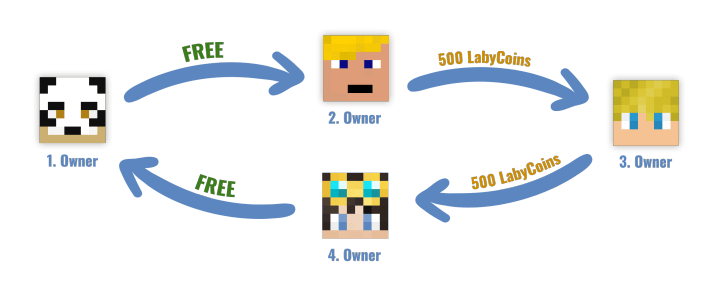
Wir verlangen eine geringe Gebühr in Form von LabyCoins bei einer Verschiebung eines Items auf einen anderen Account. Ziel ist es, damit die Sicherheit verstärkt zu schützen und Benutzer vor potenziellen Gefahren zu bewahren. Insgesamt raten wir ab, besonders auf externen Plattformen, zu traden. Darüber hinaus dient die Verschiebungsfunktion primär dem privaten Austausch zwischen einem Hauptaccount und Zweitaccount. Aus diesem Grund sind Verschiebungen vom oder zum ursprünglichen Empfänger des Items auch weiterhin und unbegrenzt kostenlos möglich.
LABY.net - Wie kann ich Daten zu meiner Server-Seite hinzufügen?
Um sich auf unserer Website zu registrieren oder dein Passwort zurückzusetzen, musst du dich über Minecraft einloggen.
Starte dazu bitte die neueste LabyMod Version und stelle sicher, dass du mit dem LabyChat verbunden bist. Wenn das erledigt ist, klicke bitte auf deinen Kopf in der oberen rechten Ecke des Hauptmenüs von Minecraft.
Du solltest dann auf unsere Website weitergeleitet werden, wo du entweder das Registrierungsformular oder dein Dashboard vorfindest.
Wenn du dich registrieren willst, fülle bitte das Registrierungsformular aus und bestätige die Registrierung per E-Mail. Danach solltest du dich einloggen können.
Wenn du dein Passwort zurücksetzen möchtest, klicke einfach auf Passwort ändern und setze ein neues Passwort. Bestätige danach die Passwortänderung per E-Mail und du solltest dich mit deinem neuen Passwort anmelden können!
Um deinen Discord-Account zu verknüpfen, füge Discord bei deinen externen Diensten in deinem Dashboard hinzu. Solltest du einen Rang (wie LabyMod+) erwarten, dauert es kurz, bis dir dieser auf dem Discord zugeschrieben wird.
Du kannst ganz einfach über den Cloak Creator von LabyMod deine eigenen Bilder hinzufügen, dein eigenes Cloak gestalten und dieses Cloak dann einfach auswählen. Den Cloak Creator erreichst du, indem du auf "Textur editieren" bei deinem Cloak im Dashboard drückst.
Du kannst selbstverständlich auch in externen Programmen eine Textur gestalten und diese dann in deinem Dashboard hochladen.
Eine Auswahl an bereits erstellten Texturen, zwischen welchen du auswählen kannst, findest du auf laby.net.
Klicke hier (labymod.net/api/get-cloak) um ein Cloak eines anderen Users herunterzuladen und hier (labymod.net/api/get-bandana) um Bandanas zu downloaden. Alternativ kannst du das auch auf https://laby.net machen.
Du kannst deine Cosmetics und Emotes im Dashboard verwalten.
LabyCoins, die du gekauft hast, kannst du moven. LabyCoins, die du geschenkt bekommen oder gewonnen hast, lassen sich jedoch nicht verschieben.
LabyCoins sind eine virtuelle Währung, mit welcher du bei uns im Shop bezahlen kannst. Du kannst LabyCoins zum Beispiel durch deinen Daily Reward im Dashboard bekommen.
Du kannst deine gekauften Emotes in deinem Dashboard durch das Gedrückthalten des entsprechenden Emotes verschieben.
Shop
Wo du sie findest: Lootboxen werden ingame geöffnet. Starte deinen Minecraft-Client, joine einen Server und öffne das Pausenmenü — dort findest du den Lootbox-Button unten rechts. Neu erhaltene Items erscheinen manchmal erst nach einem Client-Neustart, versuch also zuerst einen Neustart.
Gut zu wissen:
- Käufe, die mit LabyCoins bezahlt wurden, sind von kostenlosen Mystery-Ball-Aktionen ausgenommen.
- Bei Event-Bällen (z. B. Fußbällen), die du auf LabyWorld gesammelt hast, fragen wir ggf. nach deinem Ingame-Namen und einem Screenshot vom Scoreboard, um deine Anzahl zu prüfen.
Sollten nach einem berechtigten Kauf tatsächlich Items fehlen, kontaktiere unseren Support mit deinem Ingame-Namen — wir können die fehlenden Boxen/Bälle manuell gutschreiben (und bei Bedarf bereits geöffnete Mystery Eggs wieder in Bälle umwandeln).
Das ist von uns beabsichtigt. Wenn LabyCoins beim Nutzen von Promocodes reduziert werden würden, könnte man einen Rabatt doppelt nutzen, weswegen das von uns so entschieden wurde.
Produkte sollten unmittelbar nach dem Kauf auf deinen Account gutgeschrieben werden. Teilweise kann es aber auch sein, dass es etwas dauert, bis die Zahlung bei uns eingeht. Sollte nach ungefähr 30 Minuten nichts angekommen sein und das Produkt ist nicht in deinem Dashboard zu sehen, prüfe bitte, ob das Geld von uns abgebucht wurde. Falls ja, schaue bitte nach, ob du eine E-Mail von uns mit einer Transaktions-ID bekommen hast, suche dann bitte unseren Support auf, damit wir den Fehler beheben können.
Manche Zahlungsfehler haben eine bestimmte Ursache:
- „account_locked" — unser Betrugsschutz hat deinen Account vorübergehend gesperrt, weil ungewöhnliches Kaufverhalten erkannt wurde (z. B. eine zuvor stornierte oder zurückgebuchte Zahlung). Du kannst die Sperre nicht selbst aufheben; kontaktiere unseren Support — wenn alles mit rechten Dingen zugeht, entsperren wir den Account wieder, sodass du erneut kaufen kannst.
- „Promocode expired" — ein abgelaufener Promocode liegt noch in deinem Warenkorb. Entferne den Code im Warenkorb/Checkout, bevor du bezahlst.
Sollte der Fehler nicht eindeutig sein, kontaktiere bitte unseren Support.
Die Daily Emotes werden jeden Tag zufällig generiert, wir haben keinen Einfluss darauf. Es ist also dem Zufall überlassen, wir suchen die Emotes nicht aus.
Sicherheit
Wenn du den Zugriff auf deine Zwei-Faktor-Authentifizierung verloren hast (Authenticator-App weg, neues Handy, fehlende Backup-Codes), ist eine Zurücksetzung grundsätzlich möglich — aus Sicherheitsgründen müssen wir aber vorher deine Identität prüfen, daher geschieht das nie automatisch.
Bitte reiche den entsprechenden Antrag unter laby.net/support/two-factor ein und fülle alle abgefragten Informationen so genau wie möglich aus. Eine ungefähre Angabe des Aktivierungsdatums ist in Ordnung, wenn du es nicht genau weißt, und du kannst dem Antrag einen Nachweis (z. B. Screenshots) beilegen — je mehr Details, desto leichter können wir dich verifizieren.
Wir prüfen deinen Antrag und melden uns mit dem Ergebnis per E-Mail; das kann ein paar Tage dauern. Wichtig: Wenn du die mit dem Account verknüpfte E-Mail-Adresse nicht mehr ermitteln kannst, können wir den Zugang leider nicht wiederherstellen, da wir die Kontoinhaberschaft nicht bestätigen können.
{ "faq_entries.suspicious_activity.introduction": { "list": false }, "faq_entries.suspicious_activity.step_1": { "list": true }, "faq_entries.suspicious_activity.step_2": { "list": true }, "faq_entries.suspicious_activity.step_3": { "list": true }, "faq_entries.suspicious_activity.step_4": { "list": true }, "faq_entries.suspicious_activity.step_5": { "list": true }, "faq_entries.suspicious_activity.support": { "list": false } }
Tutorials
Kontaktiere uns
Du hast keine Antwort gefunden? Kontaktiere uns über einen der folgenden Kanäle.