Dein Handy als ZweitbildschirmDas Phone HUD in der Laby App
Die Laby App macht dein Handy zum zweiten Bildschirm für LabyMod, mit Live-Karte und deinen HUD-Widgets direkt neben dem Spiel.
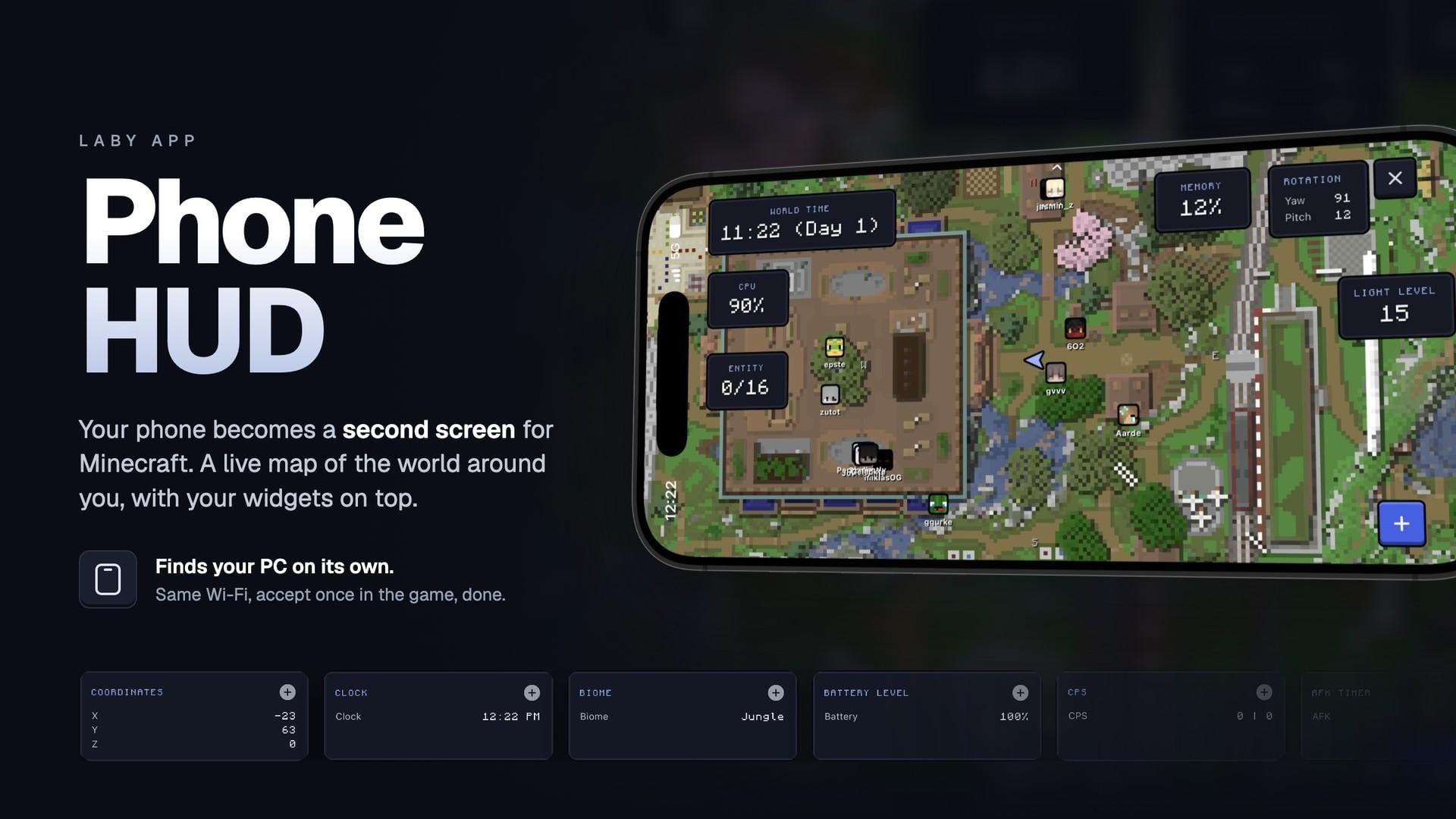
Koordinaten, der Server, auf dem du bist, wie viele Spieler online sind, dein Ping: Vieles, was man in Minecraft wissen will, steht im HUD, und zwar genau über dem Spiel, das du eigentlich sehen willst.
Das Phone HUD holt es stattdessen aufs Handy. Die Laby App zeigt eine Live-Karte der Welt um dich herum, deine Widgets liegen obendrauf, und der Monitor bleibt dem Spiel.
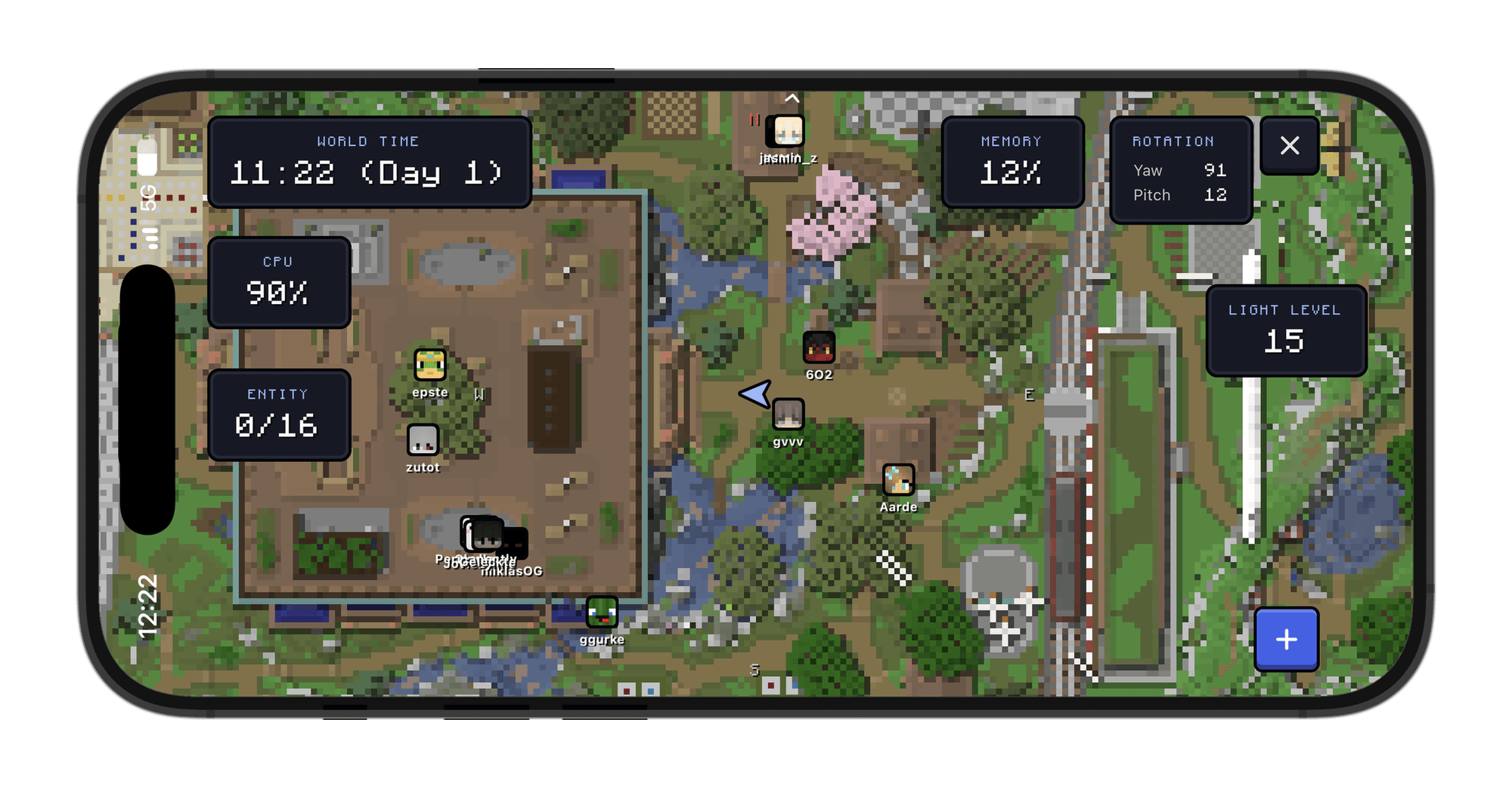
Mit Blickrichtung oben dreht sich die Karte, wenn du dich umschaust
Was auf dem Handy läuft
Die Karte hat dich in der Mitte und folgt jedem Schritt. Andere Spieler erscheinen als Skin-Köpfe mit Namen, Wegpunkte als farbige Punkte, deren Namen einblenden, wenn du näher kommst, und alles außerhalb des Bildes wartet am Rand mit einem Pfeil, der hinzeigt.
Ein Tipp auf die Karte schaltet zwischen Norden oben und deiner Blickrichtung um, mit zwei Fingern zoomst du.
Obendrauf kommen die Widgets, die du willst: Koordinaten, Ping, FPS, die Serveradresse, die Spieleranzahl, die Uhr und was dir sonst gefällt. Sie laufen live mit, während du spielst.
Auf Servern, die keine Minimaps erlauben, bleibt die Karte aus, die Widgets laufen weiter.
Dein eigenes Layout
Der +-Knopf öffnet die Widget-Liste. Jede Kachel zeigt schon ihre Live-Werte, du siehst also, was du hinzufügst. Ein Tipp legt ein Widget aufs Board, ein zweiter nimmt es wieder runter.
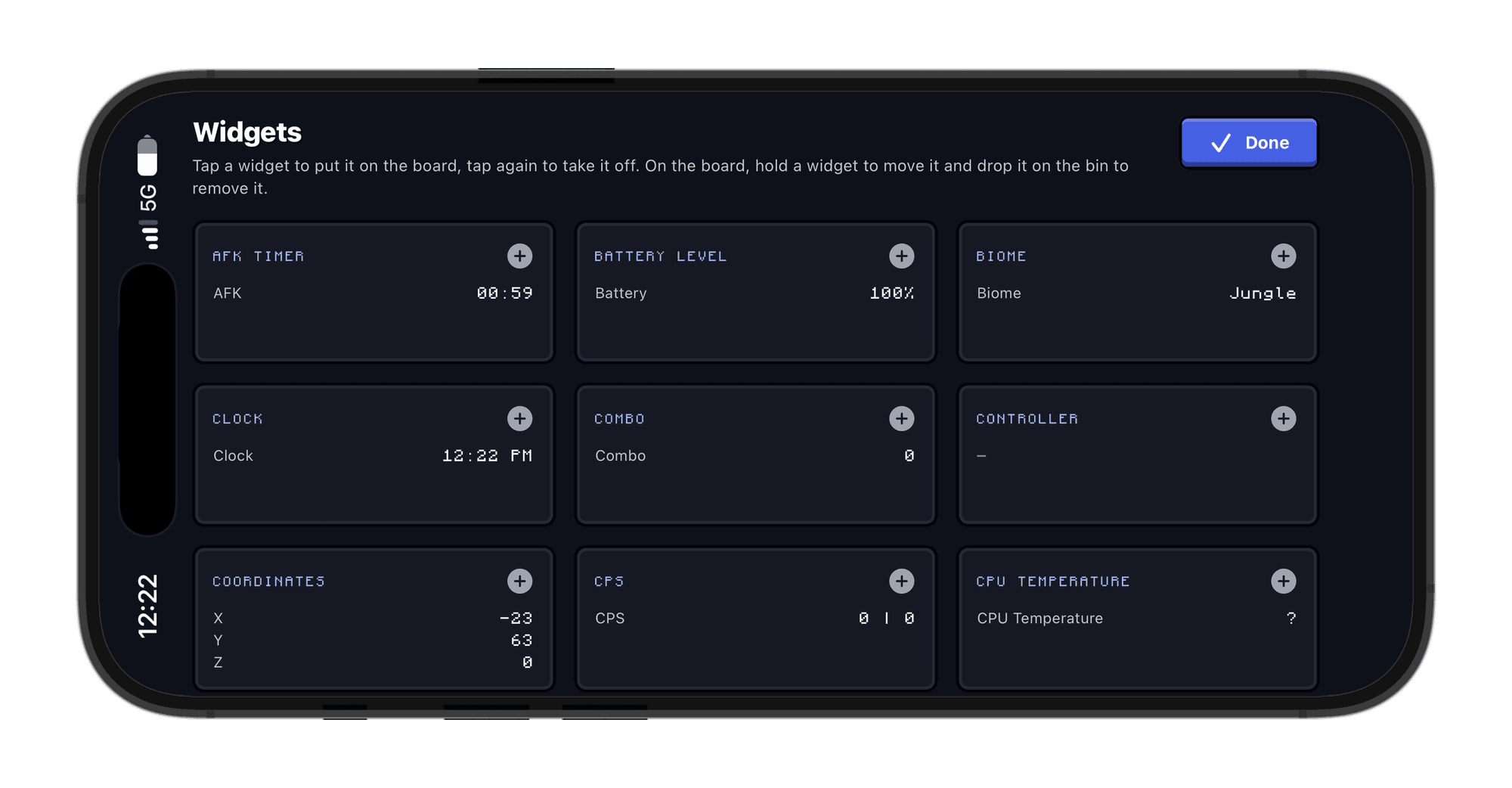
Zum Verschieben hältst du eine Karte gedrückt, bis sie sich anhebt, und ziehst sie dann. Sie rastet an den Kanten der anderen Karten und in der Bildschirmmitte ein, und ein gestrichelter Rahmen hält sie von der Notch fern. Lässt du sie auf dem Mülleimer unten los, verschwindet sie.
Jedes Text-Widget aus LabyMod kann aufs Handy, auch die, die Addons mitbringen. Dafür müssen sie nicht einmal in deinem PC-HUD stehen: Du kannst die Koordinaten vom Bildschirm nehmen und trotzdem auf dem Handy ablesen.
Solange es verbunden ist, bleibt das Handy im Querformat und der Bildschirm an.
So richtest du es ein
Als Erstes schaltest du in LabyMod External Devices ein, denn standardmäßig ist die Option deaktiviert. Du findest sie in der Mod-Liste unter Utility und in den Einstellungen.
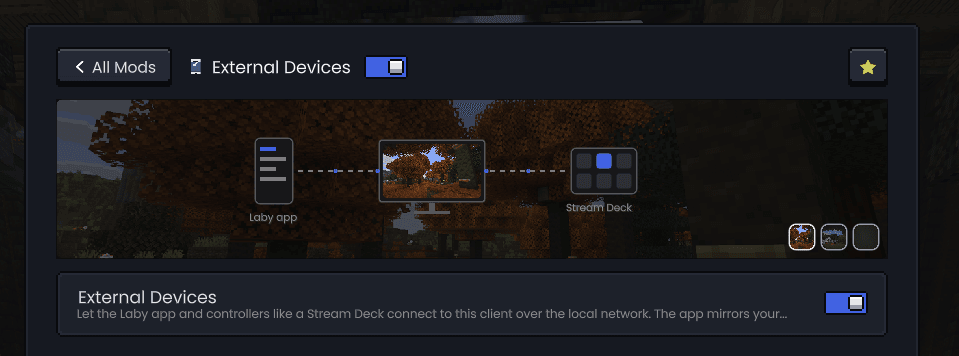
Dein Handy muss im selben WLAN sein wie dein PC, denn die beiden reden direkt miteinander, ohne Server dazwischen. Dann öffnest du die Laby App: Solange LabyMod läuft, bringt dich eine Karte auf der Startseite direkt ins HUD. Außerdem findest du es unter HUD in den Einstellungen.
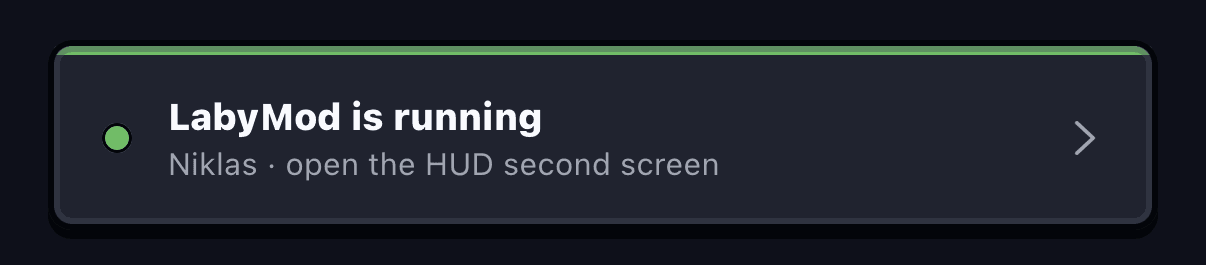
Die App findet deinen PC von selbst. LabyMod fragt im Spiel, ob sich das Handy verbinden darf: Klick auf Erlauben. Die Kopplung wird gespeichert, beim nächsten Mal verbindet sich das HUD ohne Nachfrage. Schaltest du External Devices aus, werden alle gekoppelten Geräte entfernt.
Findet die App deinen PC nicht, prüf, ob deine Firewall LabyMod durchlässt, oder gib die Adresse des PCs von Hand ein.
Probier es aus
Das Phone HUD steckt in der Laby App für iOS und Android, zu haben im App Store und bei Google Play. App und LabyMod aktualisieren, External Devices einschalten und das Handy neben die Tastatur legen.
Du hast einen Bug gefunden oder eine Idee dazu? Sag uns auf unserer Feedback-Plattform Bescheid.
Schlagwörter