Repetición instantáneaClips en el Laby Launcher
El Laby Launcher guarda en memoria los últimos segundos de tu partida. Una tecla los guarda, un editor los corta y Laby.net los comparte.
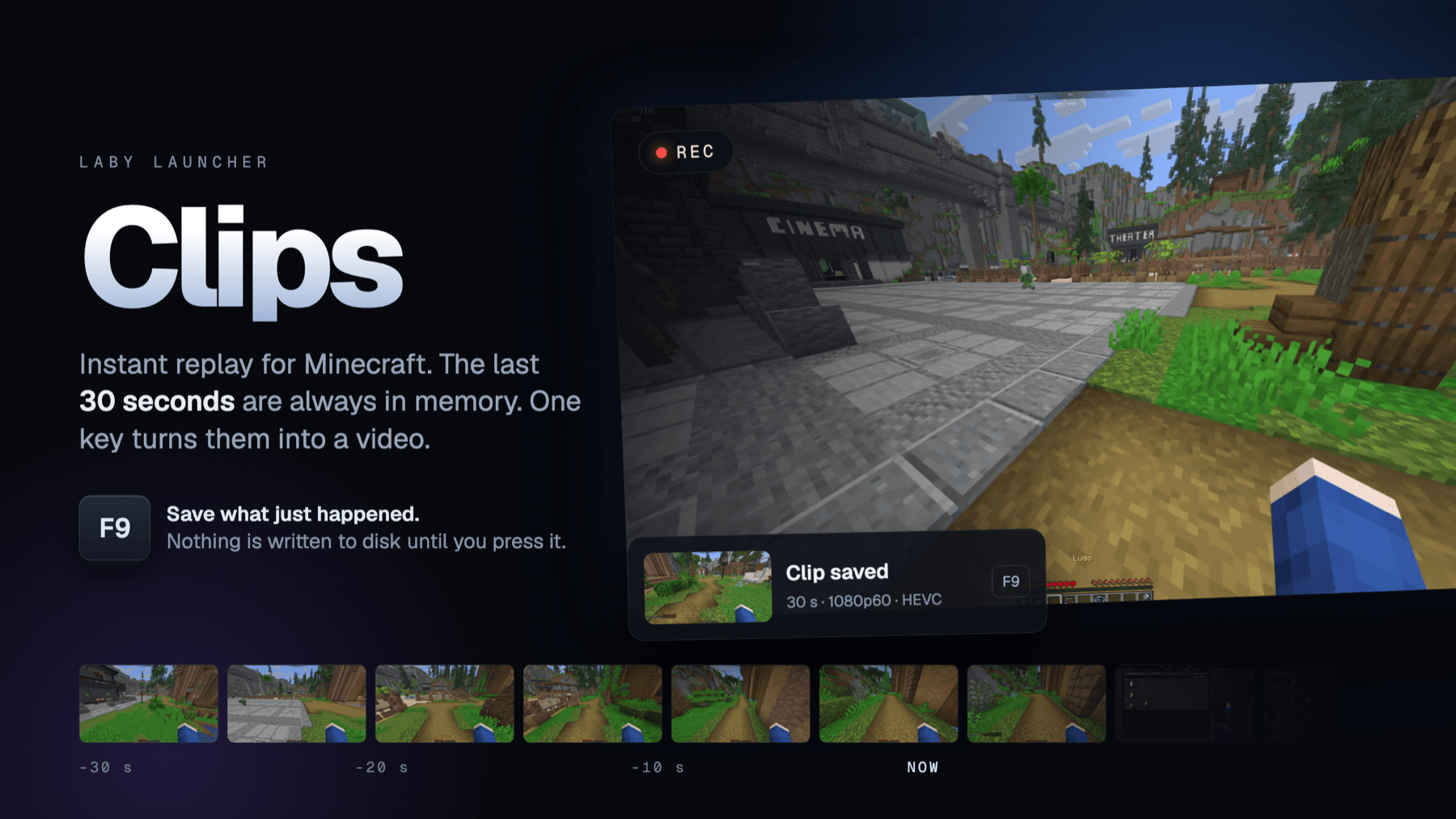
El mejor momento de la noche nunca se anuncia. La pelea que ganas por los pelos, el spawn que sale una vez entre un millón, esa jugada de tu amigo que no te va a creer nadie: cuando alguien piensa en grabar, ya ha pasado.
Para eso está Clips. El Laby Launcher mantiene en memoria los últimos segundos de tu partida durante todo el tiempo que juegas. Cuando pasa algo, pulsas una tecla y esos segundos se convierten en un vídeo. Antes de eso no se escribe nada en el disco.
Clips ya está en el launcher. Esto es lo que hace, y cómo funciona por dentro.
Los últimos 30 segundos
Activas Clips una vez. A partir de ahí arranca con el juego y funciona en segundo plano sin molestar. Un búfer circular guarda entre 5 segundos y 5 minutos de partida, 30 segundos por defecto, y va tirando lo que envejece.
Pulsas la tecla de guardar y el clip aparece en tu carpeta de clips como un MP4 normal y corriente. Pulsas la tecla de pausa y el launcher deja de guardar historial, sin cerrar nada. Una tarjeta pequeña dentro del juego confirma las dos cosas, y el launcher te avisa cuando la tecla que elegiste ya hace algo en Minecraft.
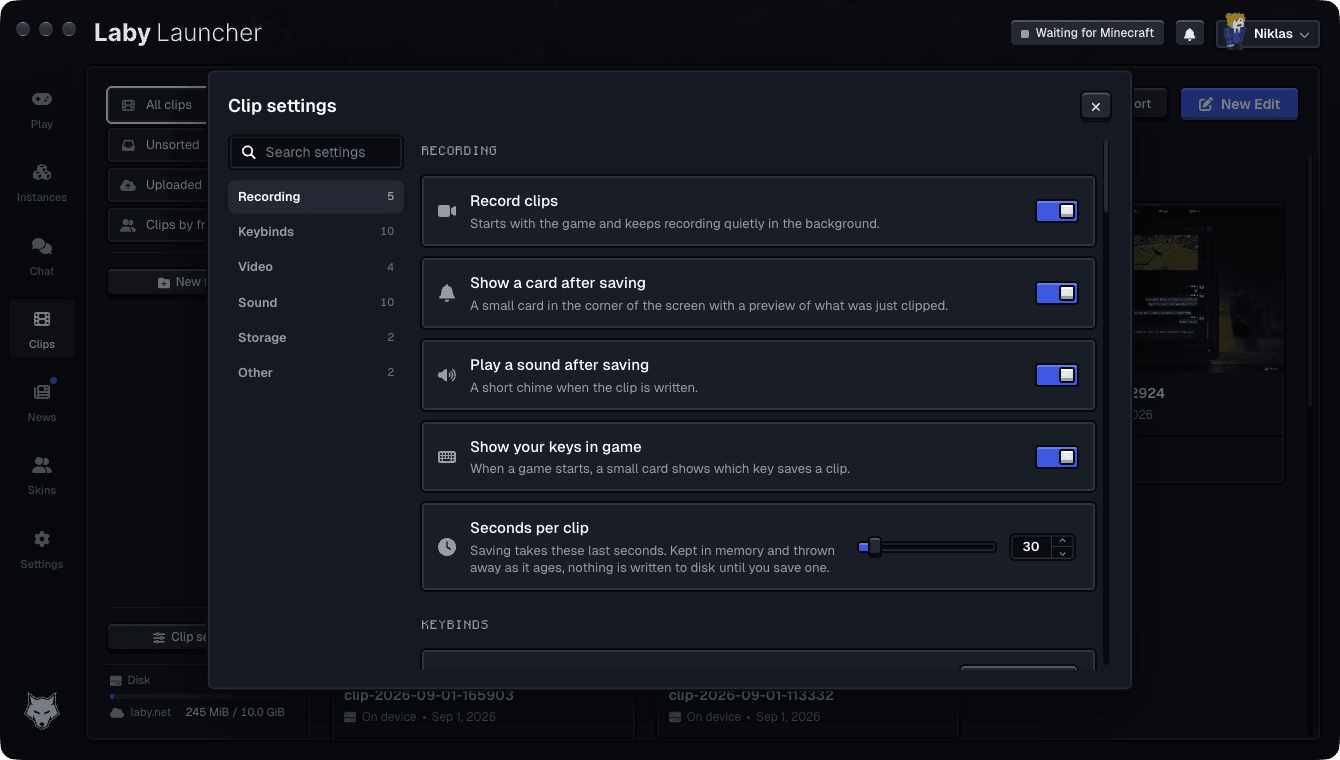
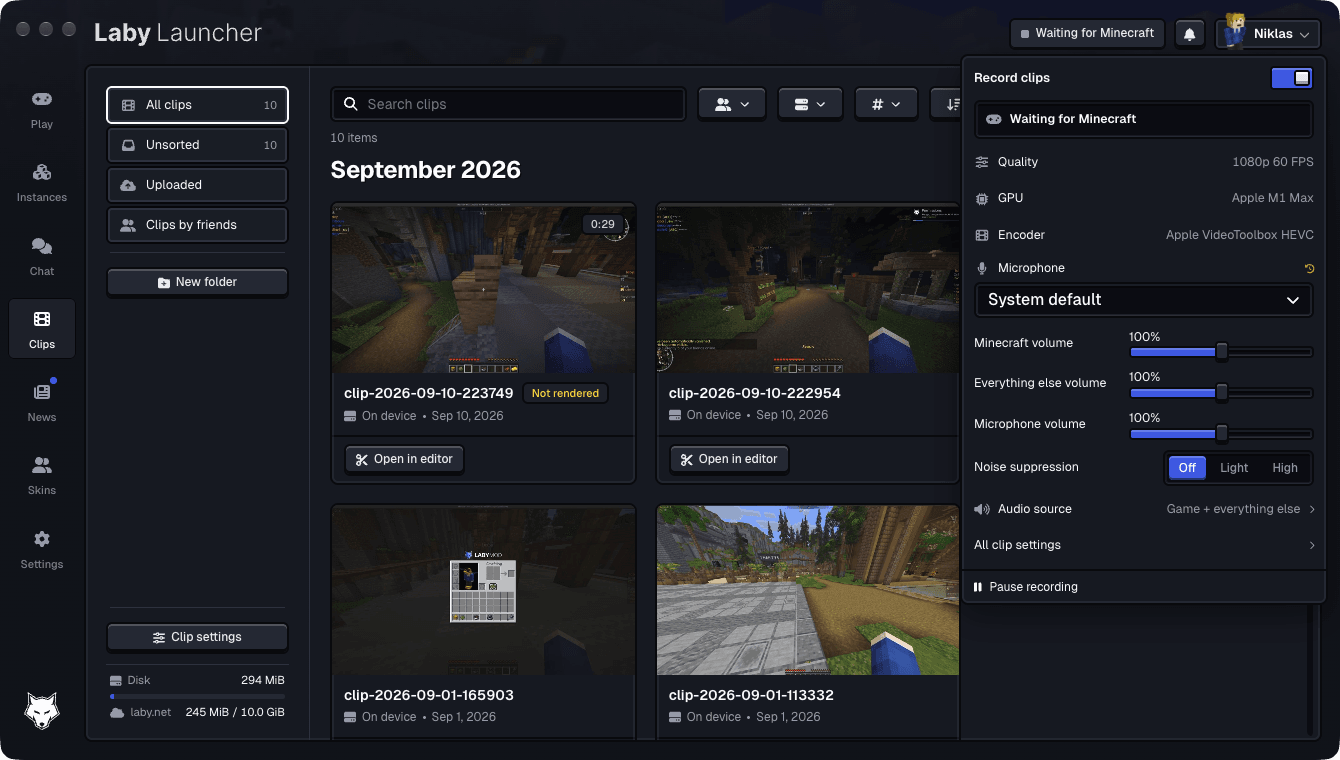
La barra de título dice siempre qué está pasando: esperando al juego, grabando, en pausa, qué tarjeta gráfica se ha encontrado y qué codificador está haciendo el trabajo.
Un editor integrado
Cada clip se abre en un editor que viene dentro del launcher. Tiene línea de tiempo, texto en una docena de estilos, flechas, cajas, un desenfoque para lo que no quieras enseñar, imágenes y GIFs, efectos y transiciones, fotogramas congelados y cambios de velocidad que mantienen el tono del sonido.
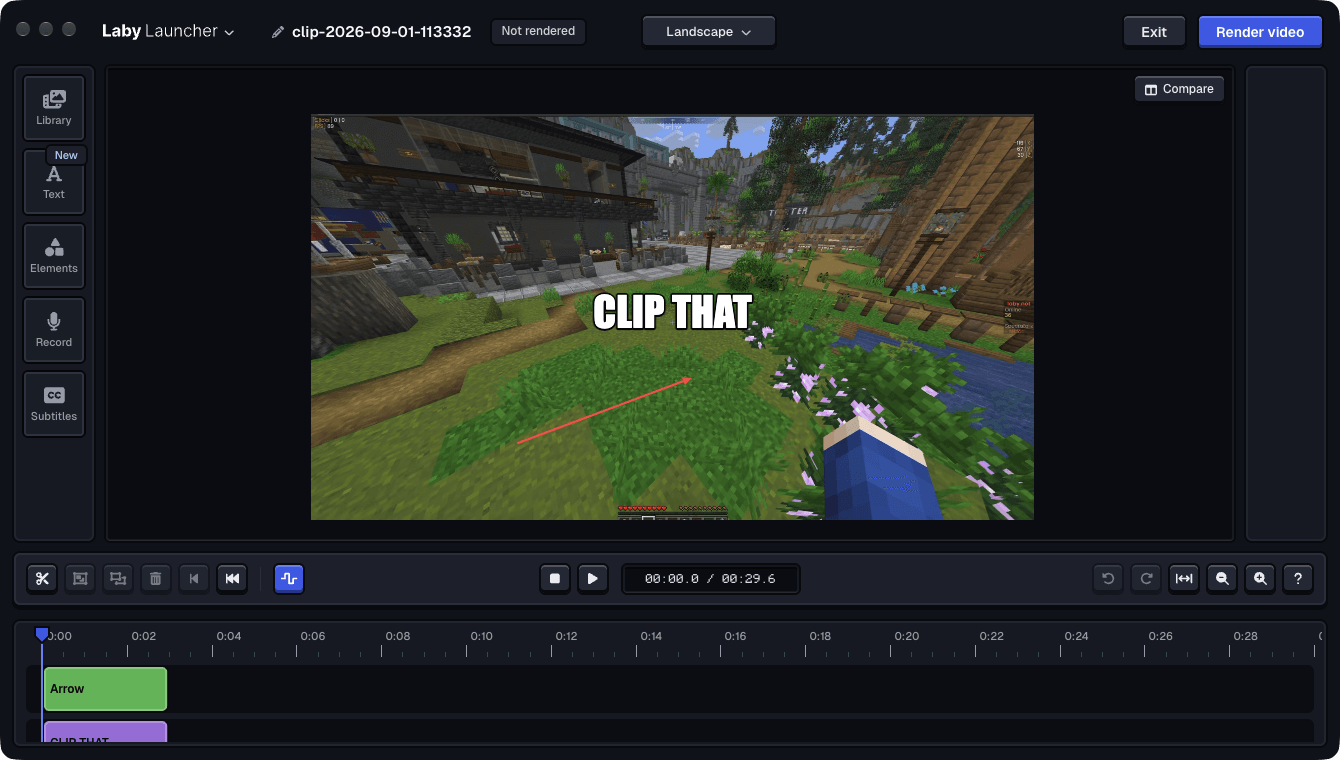
Los subtítulos también se generan en tu propia máquina. Eliges qué pistas de sonido se escuchan y si quieres palabra por palabra o frases completas, y puedes elegir entre un modelo más rápido y otro que aguanta mejor el ruido de fondo y escribe puntuación. O importas un archivo SRT y te ahorras la pregunta.
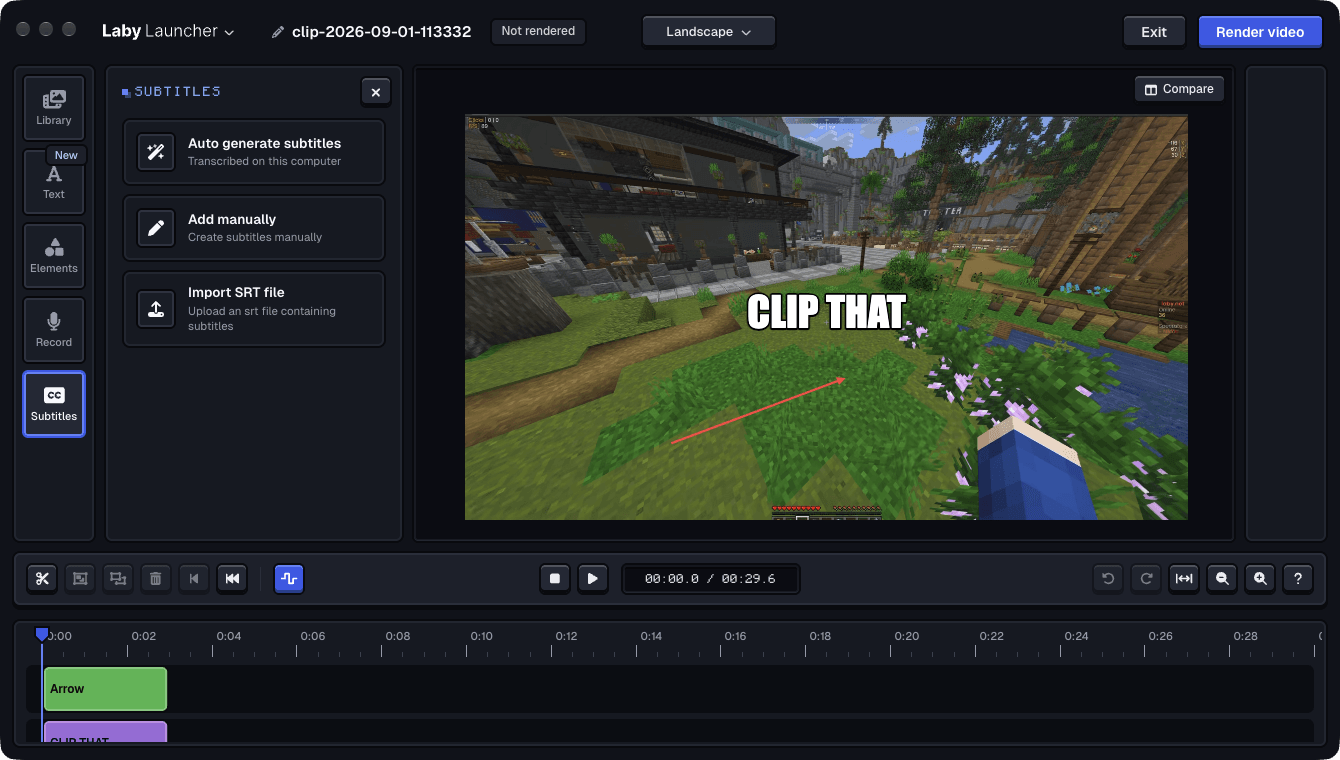
Un solo selector reencuadra todo el montaje en vertical, cuadrado o ultrapanorámico, y todo lo que hayas colocado se mueve con él. Esa es toda la distancia que hay entre el clip de anoche y algo que puedes subir como short.
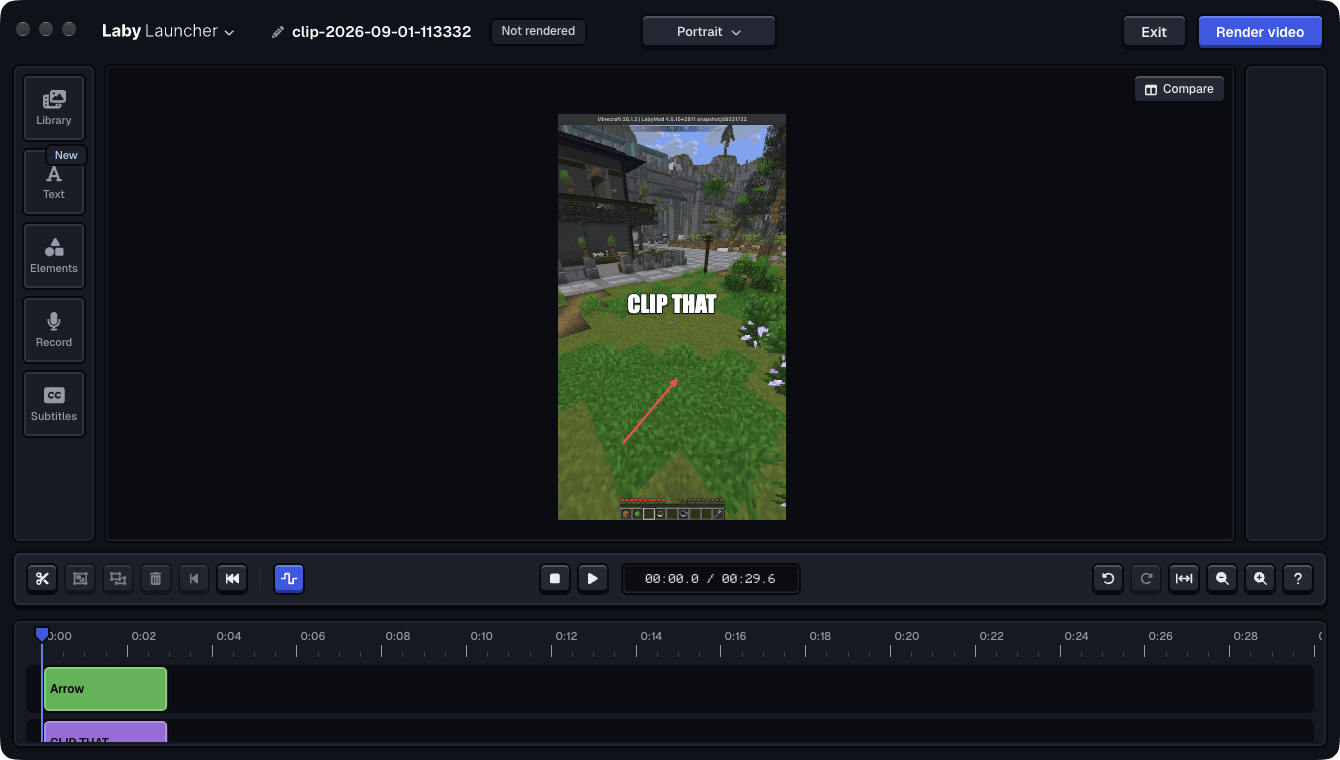
Cuando terminas, o reemplazas el clip o escribes uno nuevo, y la grabación original se conserva en los dos casos, así que un montaje se puede deshacer más tarde. Al exportar obtienes una pista de sonido mezclada para cualquier cosa que reproduzca vídeo, o cada pista por separado para un programa de edición de verdad, o un GIF para el chat.
Tu biblioteca de clips
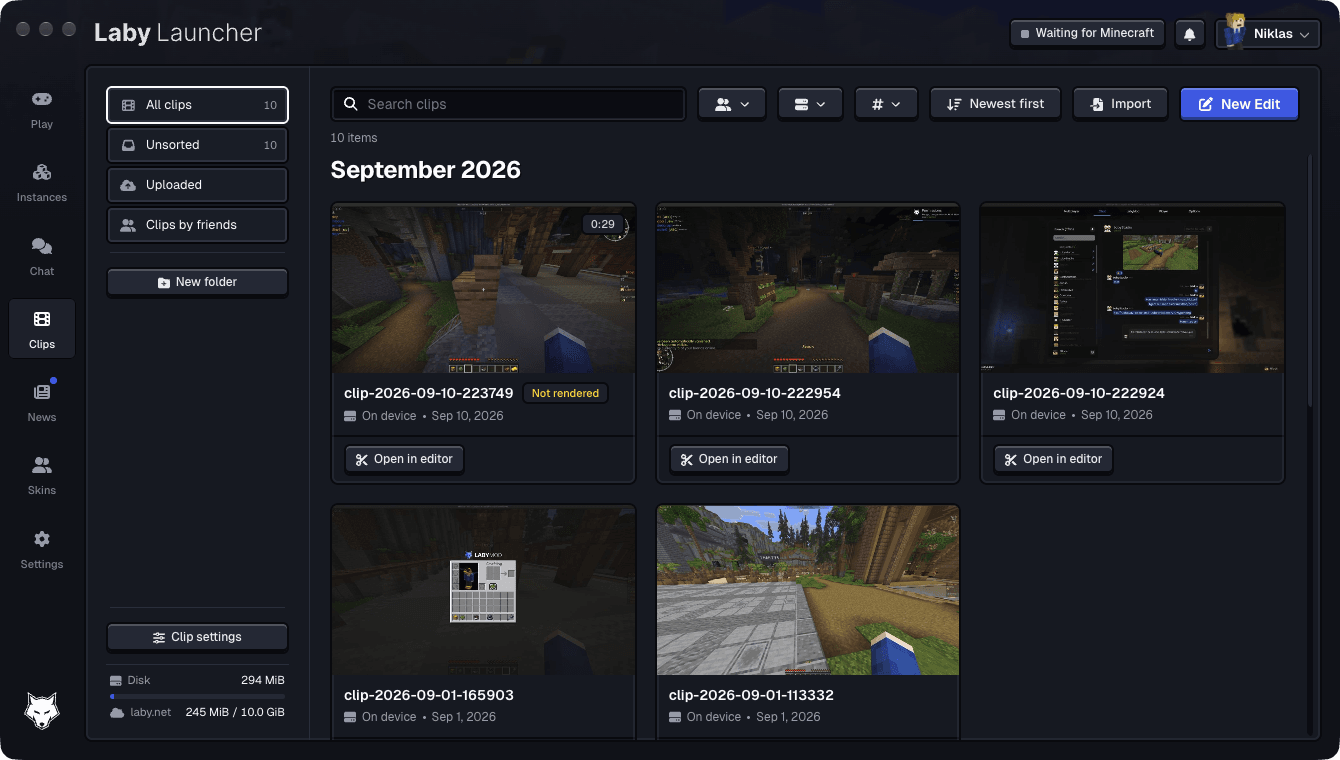
Los clips guardados aparecen en el launcher, agrupados por mes, con carpetas, búsqueda, orden y filtros por servidor y por los jugadores que estaban ahí. Los vídeos que hayas grabado con otra cosa se pueden importar a la misma biblioteca.
Abajo ves siempre dos números: lo que ocupan los clips en este disco y cuánto has usado de tu almacenamiento de Laby.net. Un límite de disco borra los clips más antiguos en cuanto la carpeta lo supera, y cero significa que no se borra nunca nada de forma automática.
Compartir en dos clics
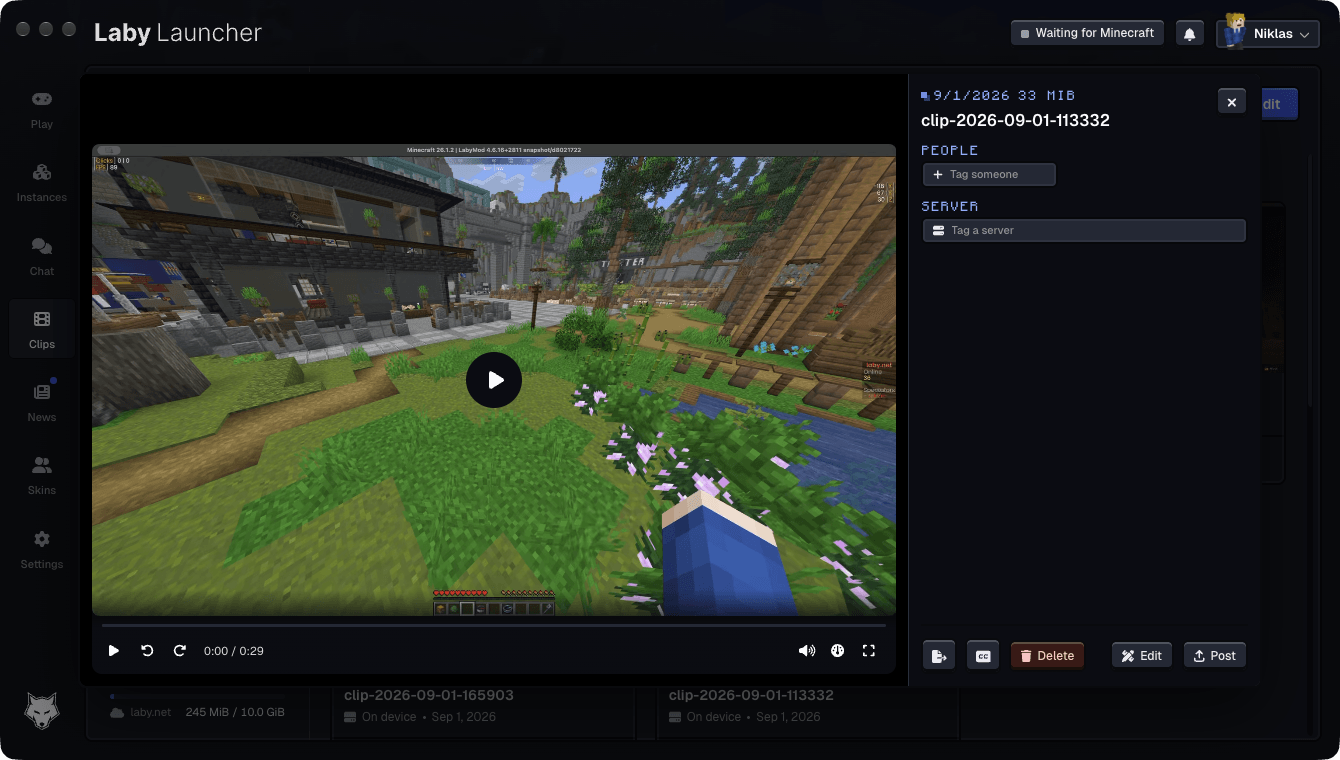
Un clip se puede publicar en Laby.net directamente desde la biblioteca: solo por enlace, para amigos o público, como tú quieras. Puedes etiquetar el servidor donde pasó y a los jugadores que estaban, los clips de tus amigos aparecen en el launcher junto a los tuyos, y al borrar se te pregunta si te refieres a la copia de tu disco, a la publicación o a las dos.
Dentro del juego
La mayoría de los grabadores le piden al escritorio una imagen de tu ventana. Ese es el sitio equivocado para preguntar. Windows le da a un juego en pantalla completa y en primer plano un camino propio directo al monitor, saltándose el compositor, y el compositor es todo lo que un grabador de ventanas puede ver.
Medido en el mismo juego y en el mismo momento: la captura de ventana entregó 29,94 imágenes por segundo mientras el juego dibujaba más de 400.
Por eso en Windows y Linux el launcher carga una pequeña biblioteca dentro del juego y coge la imagen ya terminada desde dentro, con un hook de OpenGL o una capa de Vulkan, según con qué dibuje el juego. En macOS la ventana del juego se captura con ScreenCaptureKit. En todos los casos la imagen llega al codificador de hardware sin pasar nunca por la memoria del sistema.
Lo que eso vale, medido en una RTX 4060 a 1080p y 120 fps en un servidor lleno: de las 120 imágenes por segundo del clip, 119,86 eran imágenes distintas que el juego había dibujado, ninguna se perdió, y pasarle una al codificador costó 0,16 milisegundos.
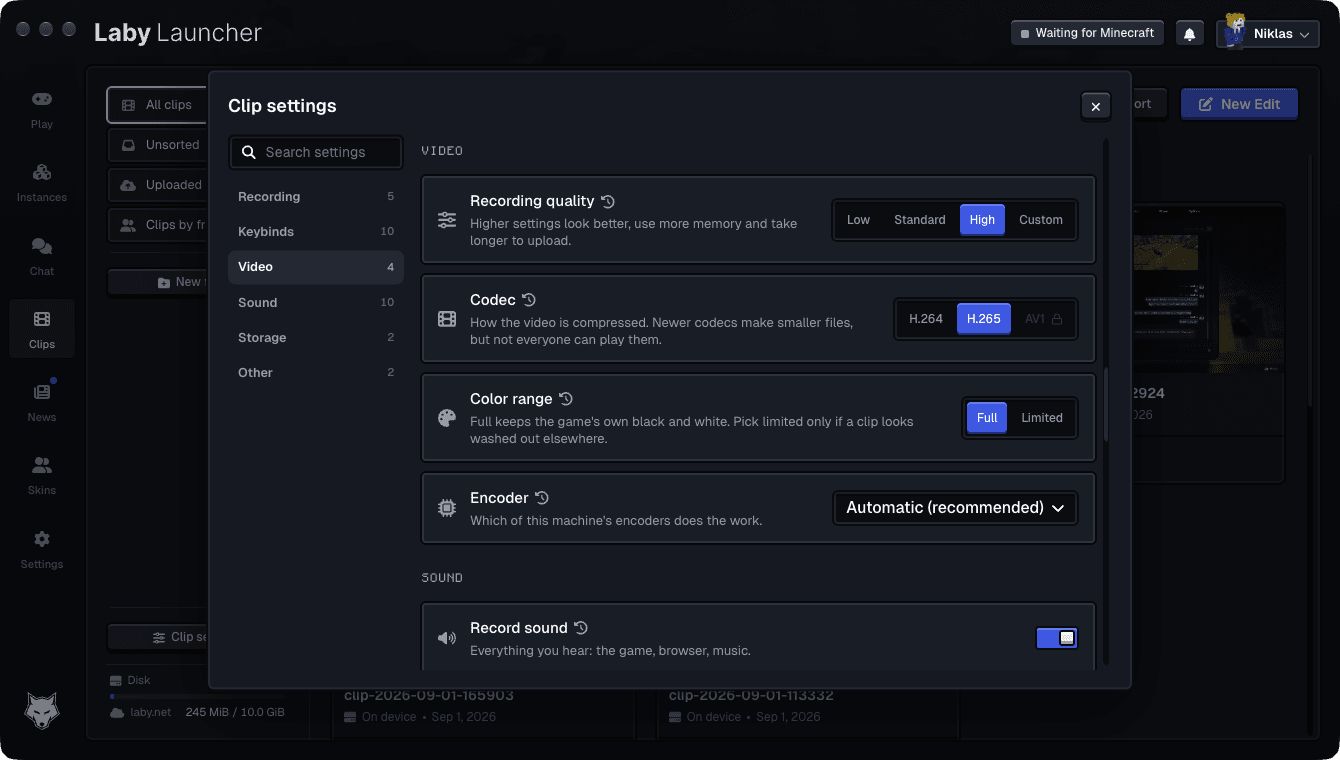
La codificación siempre corre en la tarjeta gráfica, en H.264, H.265 o AV1. El launcher comprueba qué puede codificar tu máquina de verdad en lugar de adivinarlo por el nombre del modelo, desactiva lo que no puede, dice qué codificador ha elegido y te deja elegir otro.
Sonido en pistas
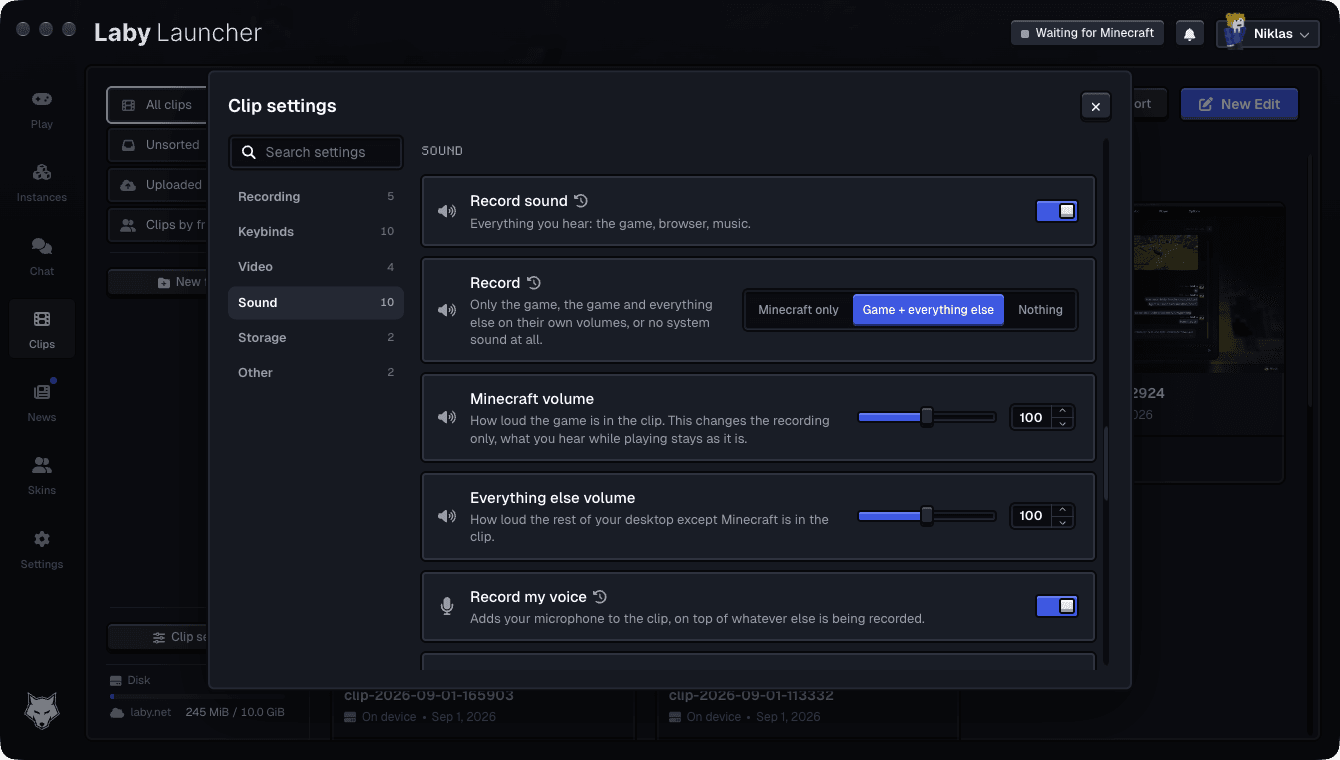
Un clip puede grabar solo Minecraft, o todo lo que oyes, cada cosa con su propio volumen, y tu micrófono por encima. Esos volúmenes cambian solo la grabación, nunca lo que oyes mientras juegas. En Windows y Linux puedes dejar fuera aplicaciones concretas, para que la música que pones para ti no acabe en todos los clips.
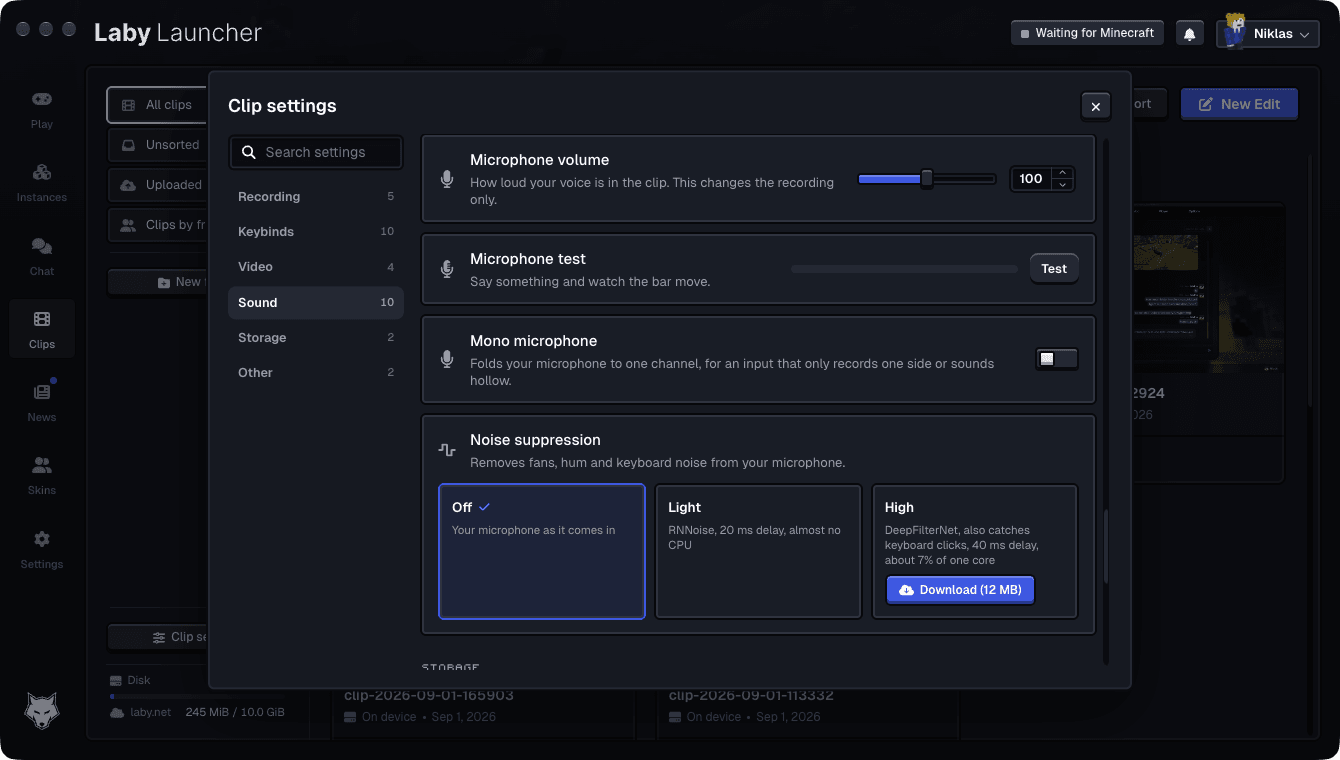
La supresión de ruido tiene dos niveles, y los dos funcionan en local. Ligera es RNNoise: 20 milisegundos de retardo y alrededor del 0,3 por ciento de un núcleo. Alta es DeepFilterNet, que además se come el teclado, con 40 milisegundos de retardo y alrededor del 7 por ciento de un núcleo, descargada una sola vez como un modelo de 12 MB. En nuestras mediciones el teclado baja de -25 dBFS a -41 dBFS entre una y otra.
"Hey Laby, clip that"
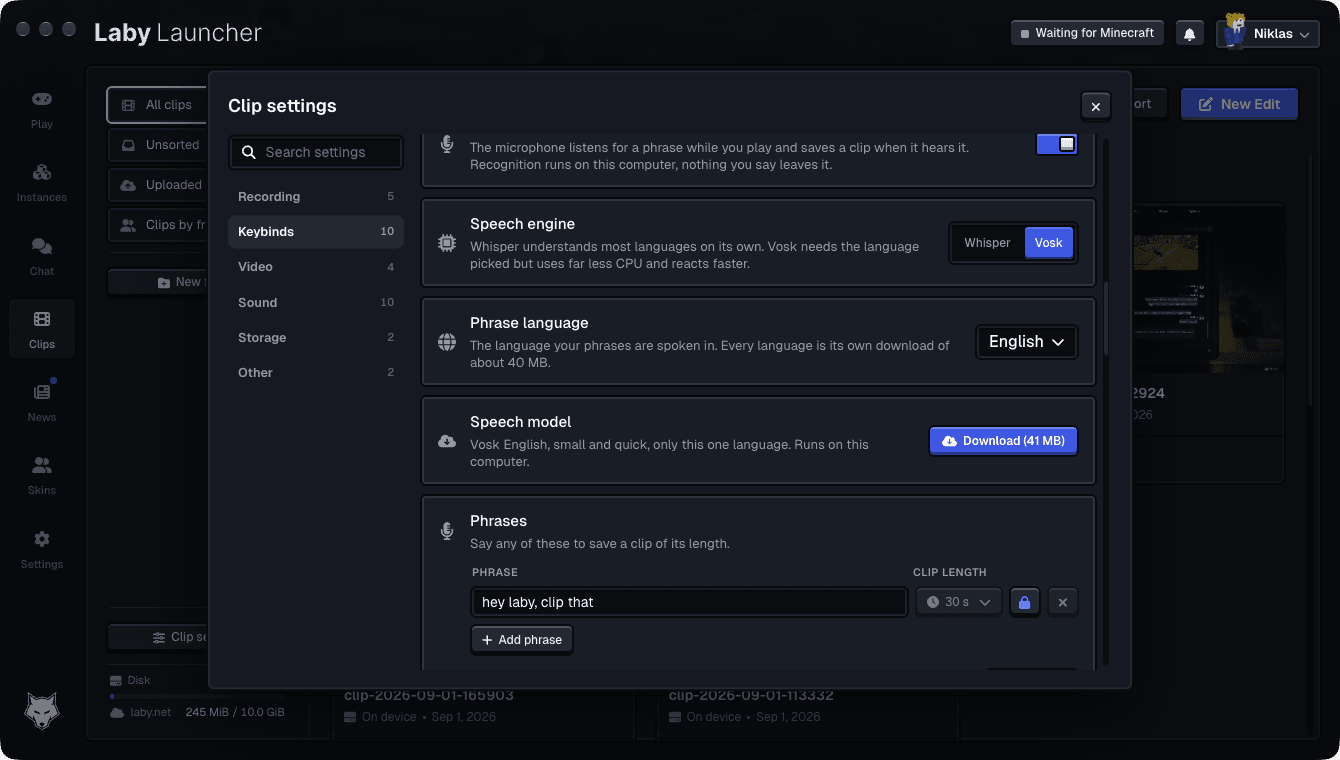
Una tecla no siempre es lo más rápido. Clips también puede escuchar una frase, y la frase la eliges tú. Cada frase puede guardar incluso una duración distinta, así que una corta se lleva los últimos 15 segundos y otra más larga los últimos dos minutos.
El reconocimiento funciona en tu ordenador. El modelo de idioma se descarga una vez, nada de lo que dices se sube a ningún sitio, y solo se escucha el micrófono mientras el juego está abierto.
Pruébalo
Clips forma parte del Laby Launcher en Windows, macOS y Linux. Abre el launcher, deja que se actualice y encontrarás Clips en la barra lateral. Actívalo, juega, y la próxima vez que pase algo pulsa tu tecla de guardar.
¿Has encontrado un fallo o tienes una idea? Cuéntanoslo en nuestra plataforma de feedback. Buena parte de lo que aparece aquí arriba existe porque alguien lo pidió ahí.
Palabras clave