Tu móvil como segunda pantallaEl Phone HUD en la Laby App
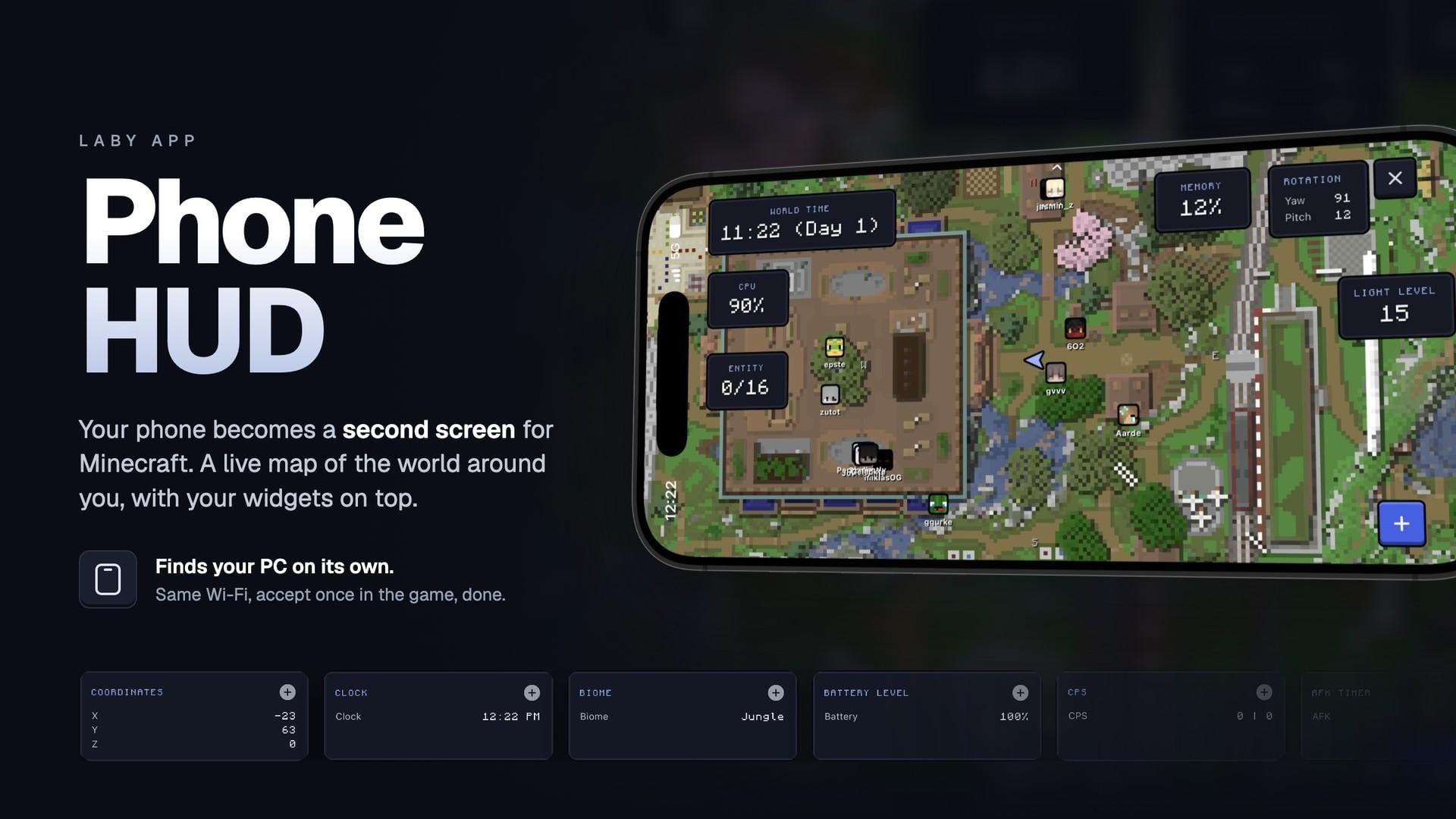
La Laby App convierte tu móvil en una segunda pantalla para LabyMod, con un mapa en directo y tus widgets del HUD junto al juego.
Coordenadas, el servidor en el que estás, cuántos jugadores hay conectados, tu ping: mucho de lo que vale la pena saber en Minecraft está en tu HUD, justo encima del juego que intentas ver.
El Phone HUD lo lleva a tu móvil. La Laby App muestra un mapa en directo del mundo a tu alrededor con tus widgets encima, y el monitor queda para el juego.
Con la dirección arriba, el mapa gira cuando miras a tu alrededor
Qué ves en el móvil
El mapa te tiene en el centro y sigue cada paso. Los demás jugadores aparecen como la cabeza de su skin con su nombre, los puntos de ruta como puntos de colores cuyo nombre aparece al acercarte, y lo que queda fuera de la imagen espera en el borde con una flecha que lo señala.
Toca el mapa para cambiar entre el norte arriba y la dirección en la que miras, y pellizca para hacer zoom.
Encima van los widgets que elijas: coordenadas, ping, FPS, la dirección del servidor, los jugadores conectados, el reloj y lo que quieras. Se actualizan en directo mientras juegas.
En los servidores que no permiten minimapas el mapa se apaga, y los widgets siguen funcionando.
A tu manera
El botón + abre la lista de widgets. Cada casilla ya muestra sus valores en directo, así que sabes qué estás añadiendo. Un toque pone un widget en el tablero, otro lo quita.
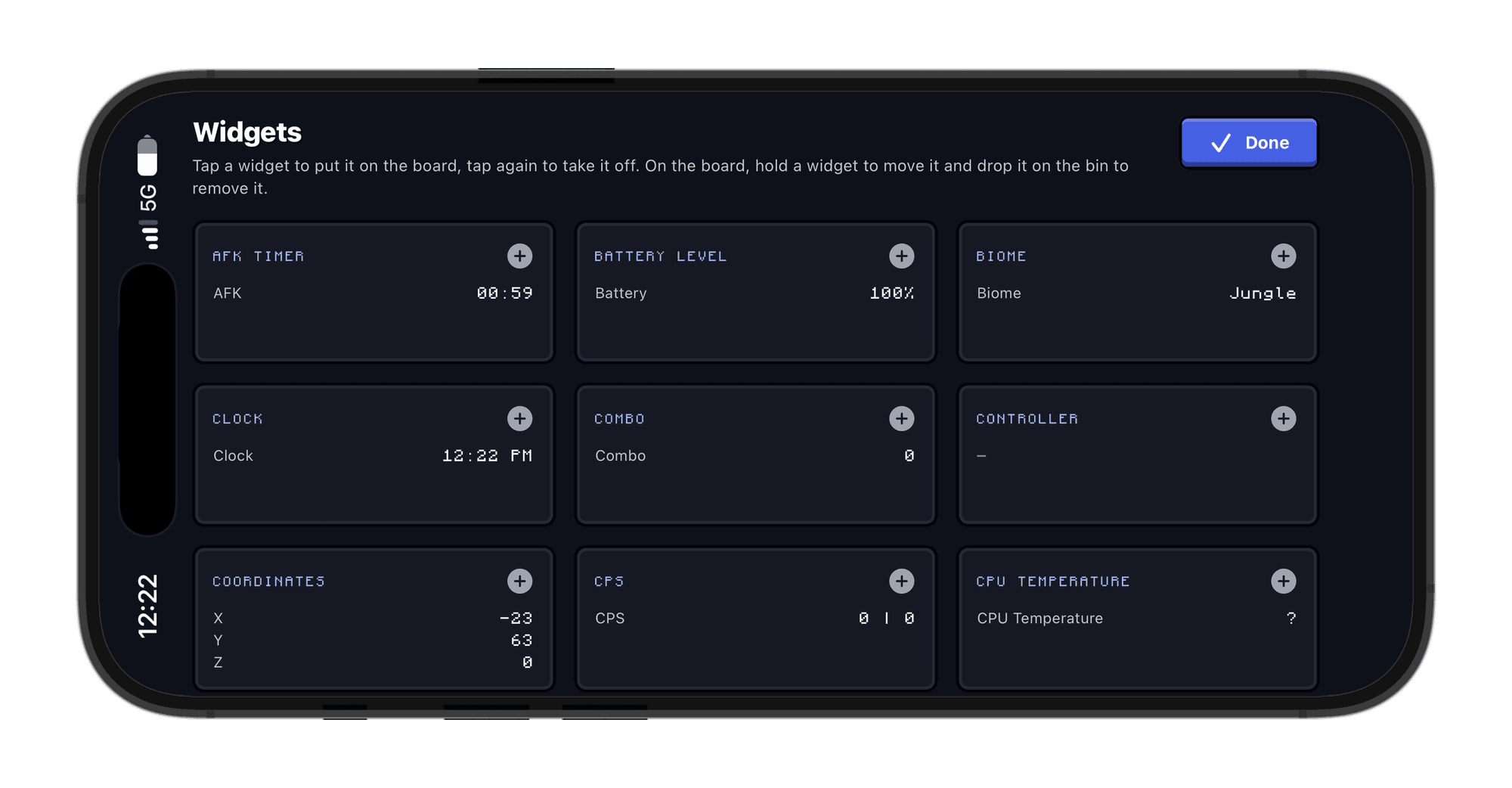
Para mover una tarjeta, mantenla pulsada hasta que se levante y arrástrala. Se ajusta a los bordes de las demás tarjetas y al centro de la pantalla, y un marco discontinuo la mantiene lejos del notch. Suéltala en la papelera de abajo para quitarla.
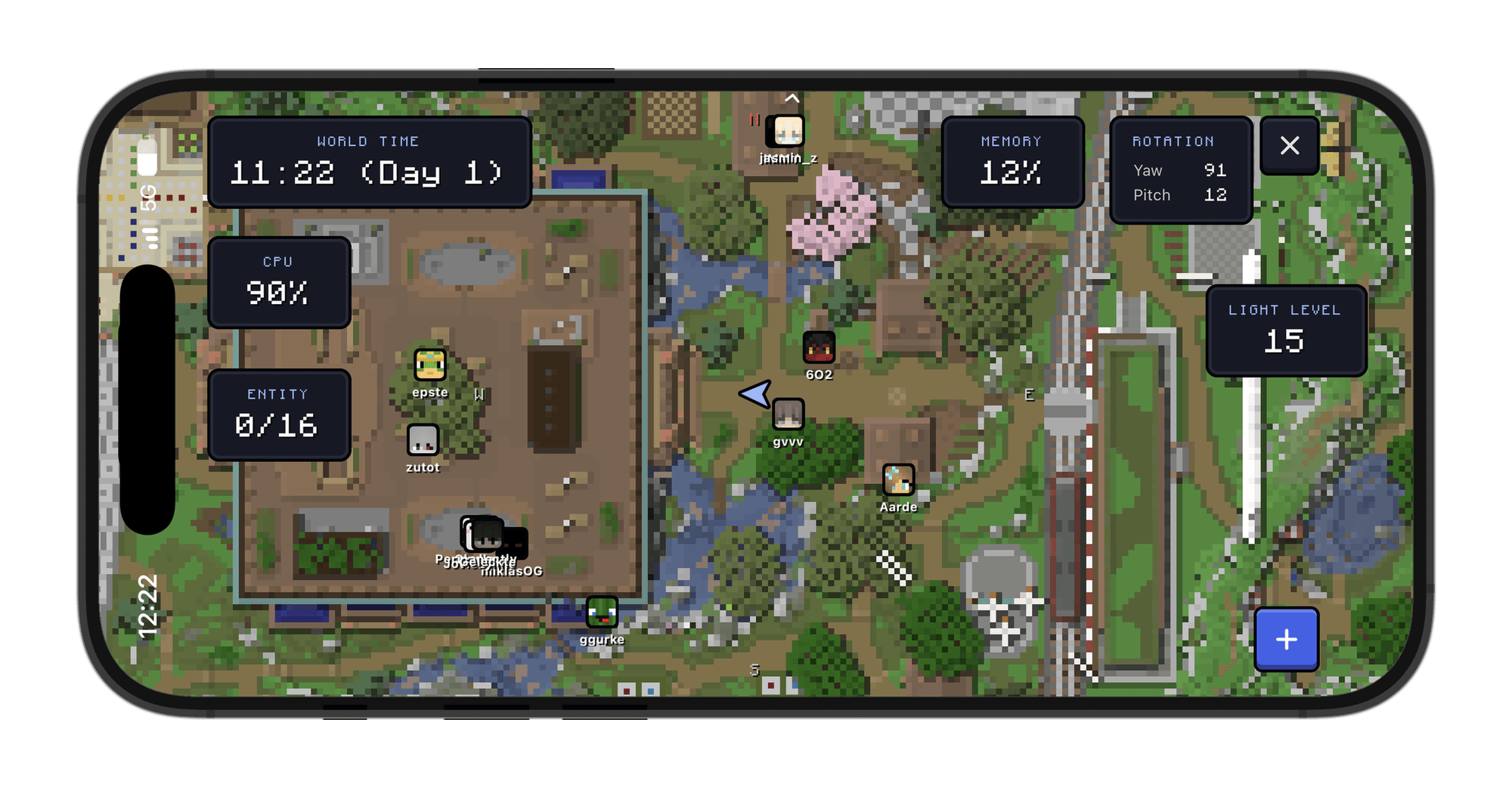
Cualquier widget de texto de LabyMod puede ir al móvil, también los que traen los addons. Ni siquiera tienen que estar en el HUD de tu PC, así que puedes quitar las coordenadas de la pantalla y seguir leyéndolas en el móvil.
Mientras está conectado, el móvil se queda en horizontal y con la pantalla encendida.
Cómo configurarlo
En LabyMod, activa External Devices. Lo encuentras en la lista de mods, en Utility, y en los ajustes, y viene desactivado. Para que el mapa aparezca en el móvil, activa también Minimap en la lista de mods.
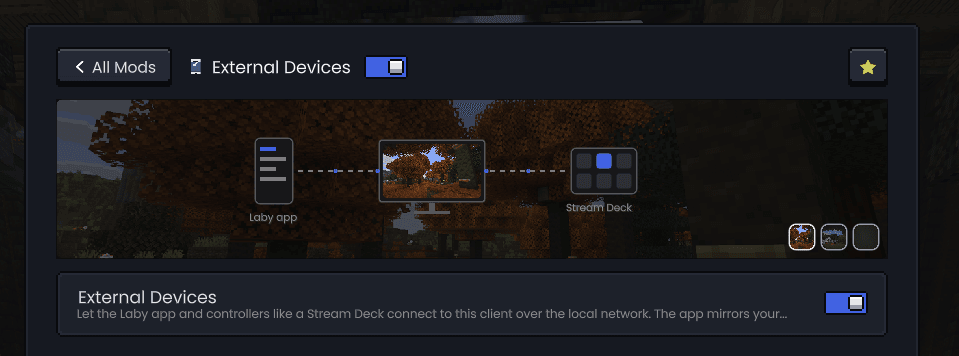
El móvil tiene que estar en la misma wifi que tu PC, porque los dos hablan directamente, sin ningún servidor en medio. Luego abre la Laby App: mientras LabyMod está abierto, una tarjeta en la pantalla de inicio te lleva directamente al HUD. También lo encuentras en HUD, dentro de los ajustes.
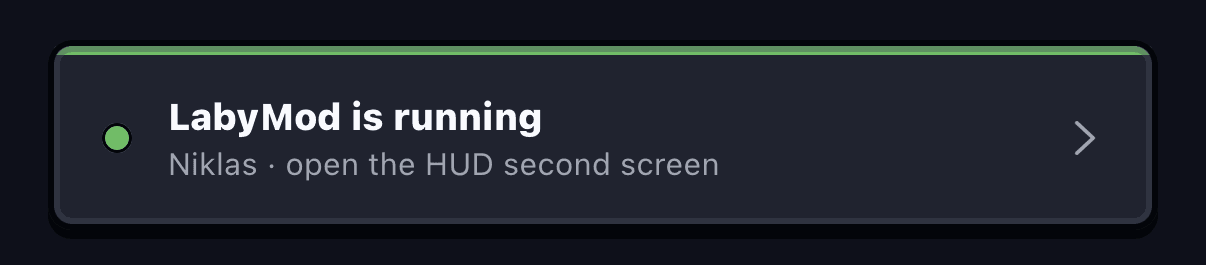
La app encuentra tu PC sola. LabyMod pregunta dentro del juego si el móvil se puede conectar: haz clic en Accept. El emparejamiento se guarda, así que la próxima vez el HUD se conecta sin preguntar. Si desactivas External Devices, se eliminan todos los dispositivos emparejados.
Si la app no encuentra tu PC, comprueba que el firewall deja pasar a LabyMod, o introduce la dirección del PC a mano.
Pruébalo
El Phone HUD está en la Laby App para iOS y Android, en la App Store y en Google Play. Actualiza la app y LabyMod, activa External Devices y pon el móvil junto al teclado.
¿Has encontrado un fallo o tienes una idea? Cuéntanoslo en nuestra plataforma de feedback.
Palabras clave
Read next
 Laby
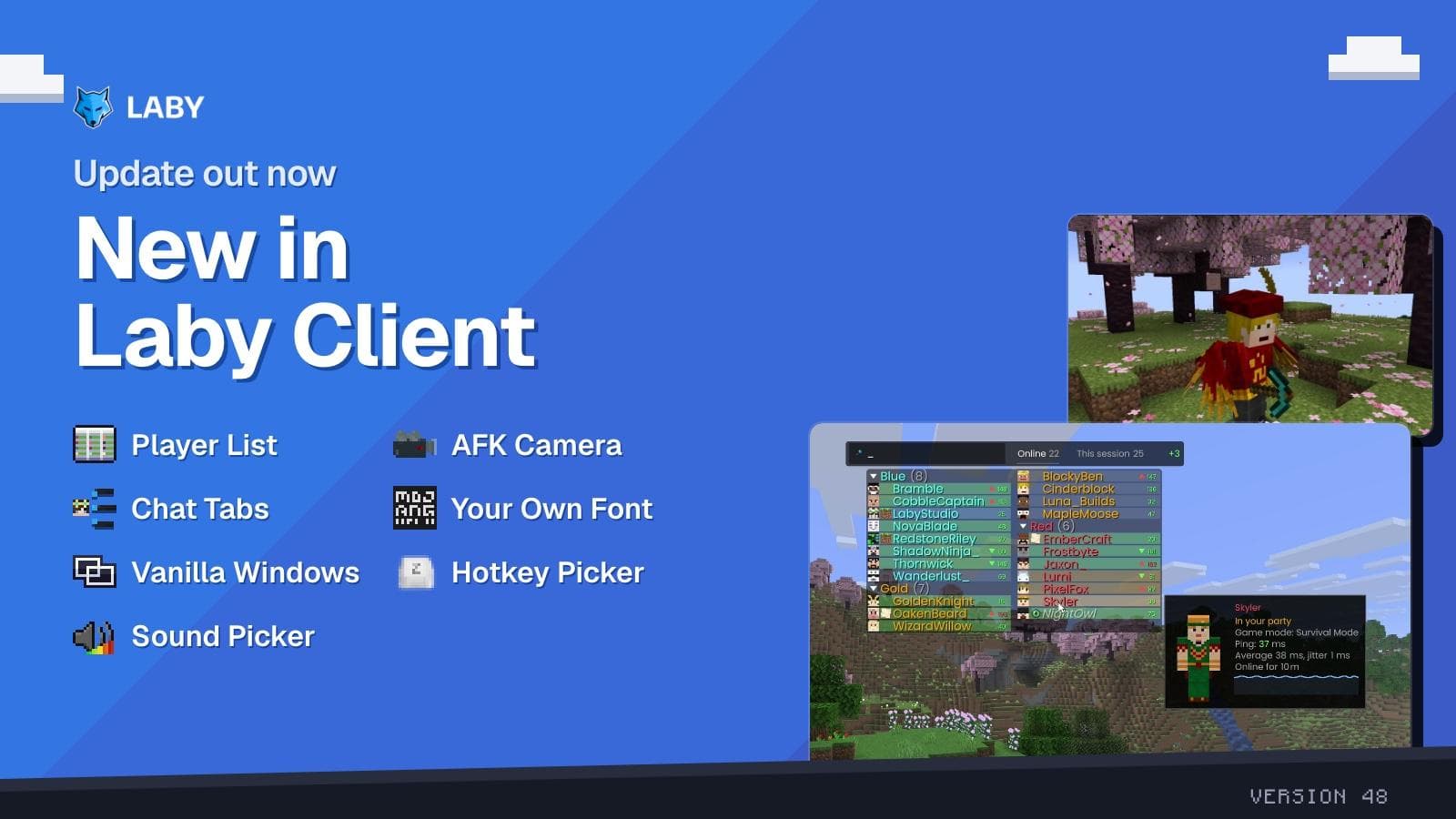
LabyUna lista de jugadores más lista, la AFK Camera y pestañas de chat en unos clics
Novedades en Laby Client: lista de jugadores con Interactive Mode, AFK Camera, asistente de pestañas, tu propia fuente y ventanas nuevas en Vanilla.
 Laby
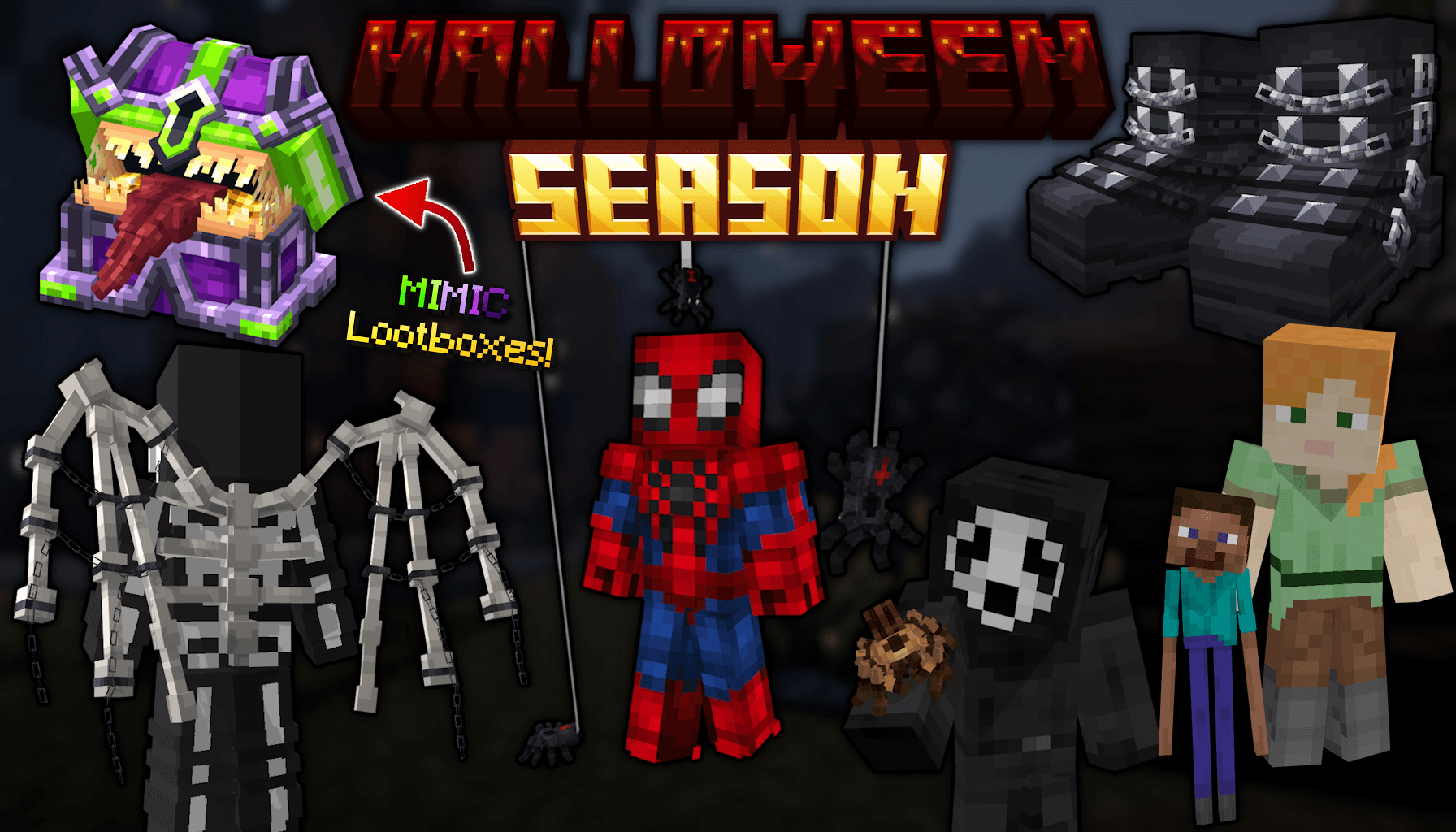
LabyTemporada de Halloween 2026 | Nuevos Cosméticos y Evento de Mimic Lootboxes
¡Halloween ha llegado a Laby! Descubre nuevos cosméticos de Halloween y consigue Mimic Lootboxes gratis con la posibilidad de obtener una mascota Mimic permanen
 Laby
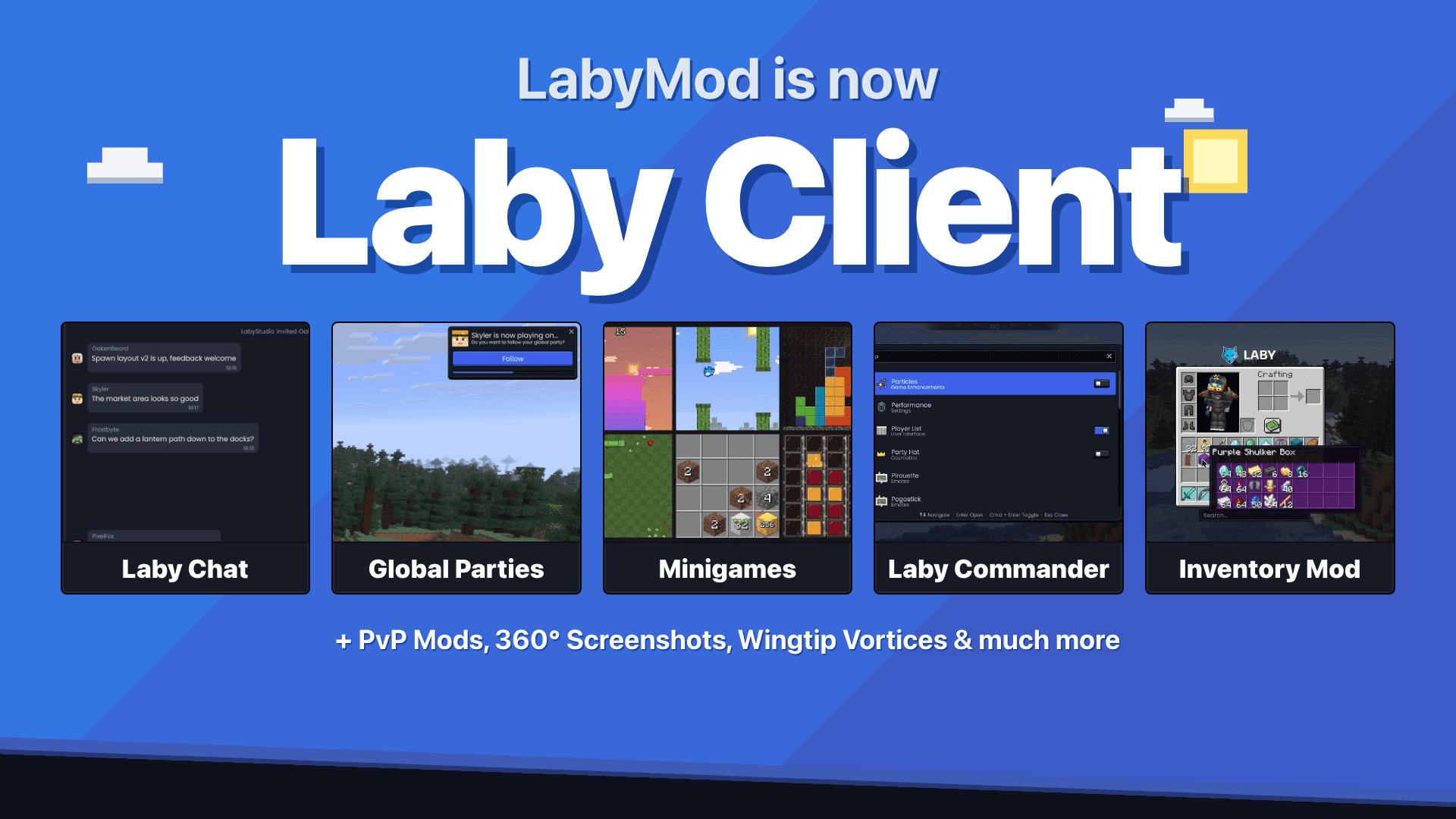
LabyLabyMod ahora es Laby Client - un nombre nuevo y un look nuevo
LabyMod ahora es Laby Client: nuevo tema Laby, el Laby Commander, un chat nuevo con parties y minijuegos, y mods nuevos para PvP, el inventario y lo visual.
Comments (0)