Mod HUD MinecraftTon HUD. Ta disposition.
58 widgets pour les coordonnées, les FPS, l'armure, les potions, les CPS et plus encore. Appuie sur Maj droite, clique sur Edit HUD Widgets et fais-les glisser où tu veux. Ils s'aimantent tout seuls.
- Gratuit
- De Minecraft 1.8.9 à la dernière version
- Windows, macOS et Linux
Glisse, aimante, sélectionne-en plusieurs, redimensionne
Appuie sur Maj droite et clique sur Edit HUD Widgets : le menu des mods s'efface et le HUD est à toi. Fais glisser un widget et il s'aimante aux bords de l'écran, à la ligne centrale ou juste sous un autre widget, auquel il reste accroché. Maj+clic ou Ctrl+clic sélectionne plusieurs widgets à la fois, et les poignées dans les coins redimensionnent un widget de la moitié à une fois et demie sa taille.
- Maj droite (ou la touche de ton choix) ouvre le menu des mods, l'éditeur est à un clic
- S'aimante aux bords de l'écran, à la ligne centrale et aux autres widgets
- Maintiens Ctrl (Cmd sur Mac) pour placer un widget librement
- Maj+clic ou Ctrl+clic en sélectionne plusieurs, Ctrl + A tous
- Taille de 0,5 à 1,5, avec aimantation à 1,0 et au widget voisin
- Clic droit pour Paramètres, Retirer, Réinitialiser et Réinitialiser la taille
- Un son quand un widget s'ancre ou s'accroche
Des widgets qui s'ancrent là où se trouve le HUD du jeu
Certains endroits de l'écran sont faits pour un widget : trois emplacements de chaque côté de la hotbar pour ton armure et les objets dans tes mains, les bords de l'écran pour le scoreboard, la ligne au-dessus de la hotbar pour la barre d'action. Dépose un widget à cet endroit et il reste ancré. Item Gravity fait descendre les objets dans les emplacements vides, pour que ton armure n'ait jamais de trous.
- Armure et mains sont à côté de la hotbar par défaut
- Six emplacements d'objets, trois de chaque côté de la hotbar
- Scoreboard sur le bord gauche ou droit de l'écran
- Emplacements pour Vie, Saturation, barre d'action, barre de boss et Titre
- Emplacements au réticule pour Progression du minage et Damage Direction
- Item Gravity est activé par défaut
Quand une pièce est sur le point de casser, le Durability Warning du mod d'inventaire te prévient.
Personnalise chaque libellé pour le lire au mieux
Chaque widget de texte a un libellé, une valeur et les crochets autour, chacun dans la couleur de ton choix. Choisis l'un des dix formats, de [FPS] 143 à FPS: 143 ou juste la valeur. Sur le côté droit de l'écran, le format s'inverse pour que les valeurs s'alignent sur le bord. Un fond avec ta propre marge intérieure et des coins arrondis garde le texte lisible sur la neige.
- Dix formats, [Libellé] Valeur par défaut
- Couleurs au choix pour le libellé, les crochets et la valeur
- Fond avec couleur, marge intérieure, marge extérieure et arrondi
- Hauteur de ligne de 50 à 150 %
- Format en miroir sur le côté droit de l'écran
- Ton propre texte de libellé, jusqu'à 32 caractères
- Un clic applique un style à tous les widgets
Des coordonnées à la température du CPU
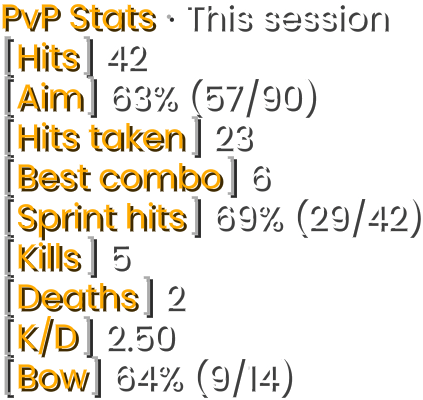
Données, monde et serveur, joueur, objets, temps, ton système et tes chaînes. Cherche par nom ou par ce dont tu as besoin, comme « armure » ou « batterie ». Les widgets de combat comme PvP Stats et Totem Pops font partie des mods PvP, le widget FPS va très bien avec Dynamic FPS.
58 widgets

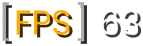
FPS
Tes images par seconde.
Données
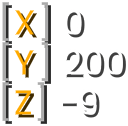
Coordonnées
X, Y et Z sur une ligne ou sur trois, avec l'orientation de la boussole et le biome si tu veux.
Données
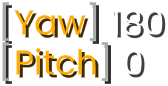
Rotation
L'angle exact de ton regard : yaw et pitch.
Données
Biome
Le biome dans lequel tu te trouves.
Données
F-Direction
La direction dans laquelle tu regardes, comme sur l'écran F3.
Données
Ping
Ta latence vers le serveur, colorée selon sa qualité.
Données
Bloc ciblé
Les coordonnées du bloc sous ton réticule.
Données
Affichage de la direction
Une barre de boussole en haut qui montre où tu regardes.
Données
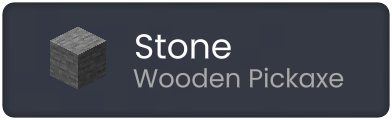
Waila
Le bloc ou le mob que tu regardes, avec des détails.
Données
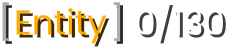
Entités
Le nombre d'entités affichées autour de toi.
Monde & serveur
Nombre de joueurs
Le nombre de joueurs en ligne sur le serveur.
Monde & serveur
Adresse du serveur
L'adresse du serveur sur lequel tu joues.
Monde & serveur
Niveau de lumière
Le niveau de lumière là où tu te trouves, pour voir où les mobs peuvent apparaître.
Monde & serveur
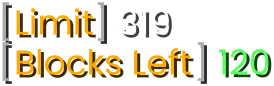
Limite de hauteur
La limite de construction, ton Y et le nombre de blocs que tu peux encore empiler.
Monde & serveur
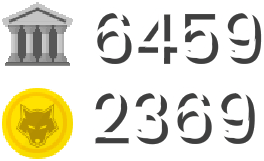
Affichage de l'économie
Ton argent liquide et ton solde bancaire sur les serveurs qui l'envoient.
Monde & serveur
Danger Warner
Pointe vers les mobs dangereux qui veulent t'attaquer.
Monde & serveur
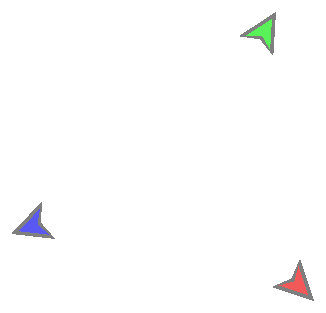
Teammate Directions
Des flèches autour du réticule qui pointent vers tes coéquipiers, là où les serveurs l'autorisent.
Monde & serveur
CPS
Tes clics gauche et droit par seconde.
Joueur
Combo
Les coups portés d'affilée à un joueur sans te faire toucher.
Joueur
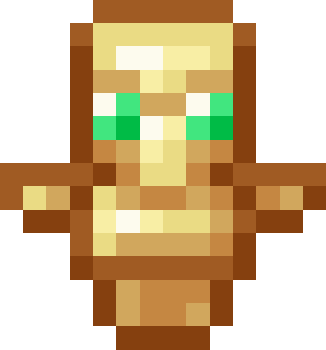
Totem Pops1.11+
Les totems que tu as utilisés et ceux qu'il te reste.
Joueur
Reach Display
La distance à laquelle tu étais quand tu as touché quelqu'un.
Joueur
PvP Stats
Coups, précision, combos et kills par session et par jour.
Joueur
Vitesse
Ta vitesse de déplacement, en blocs par seconde.
Joueur
Effets de potionActivé par défaut
Tes effets actifs et le temps qu'il leur reste.
Joueur
Vie
Ta vie en cœurs ou en chiffre.
Joueur
Saturation
Ta faim et la saturation cachée.
Joueur
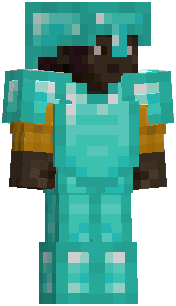
Paper Doll
Un petit modèle 3D de ton personnage à l'écran.
Joueur
Progression du minage
Où tu en es dans la destruction d'un bloc.
Joueur
Damage Direction
D'où viennent les dégâts, autour de ton réticule.
Joueur
ScoreboardActivé par défaut
Déplace, redimensionne et restylise le scoreboard du serveur.
Remplacements vanilla
Barre d'action
Déplace et redimensionne le texte au-dessus de ta hotbar.
Remplacements vanilla
Barre de boss
Déplace, redimensionne ou cache la barre de vie des boss.
Remplacements vanilla
Titre
Déplace et redimensionne les titres que les serveurs t'affichent.
Remplacements vanilla
Animation du totem1.11+
Place l'animation de pop du totem dans un cadre de ton choix.
Remplacements vanilla
Flèches
Le nombre de flèches que tu as.
Objets
Main principaleActivé par défaut
L'objet dans ta main et sa durabilité.
Objets
Main secondaireActivé par défaut1.9+
L'objet dans ta main secondaire et sa durabilité.
Objets
CasqueActivé par défaut
Ton casque et sa durabilité.
Objets
PlastronActivé par défaut
Ton plastron et sa durabilité.
Objets
JambièresActivé par défaut
Tes jambières et leur durabilité.
Objets
BottesActivé par défaut
Tes bottes et leur durabilité.
Objets
Traqueur d'inventaire
Les objets que tu as ramassés, lâchés ou utilisés.
Objets
Compteur d'objets
Combien d'exemplaires des objets de ton choix sont dans ton inventaire.
Objets
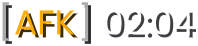
Temps AFK
Depuis combien de temps tu es inactif.
Temps
Horloge
L'heure réelle, en 12 ou 24 heures ou avec ton propre format.
Temps
Date
La date du jour.
Temps
Temps du monde
L'heure en jeu, avec le nombre de jours si tu veux.
Temps
Temps de jeu
Depuis combien de temps tu joues.
Temps
Chronomètre
Compte vers le haut comme un chrono ou vers le bas comme un minuteur, sur tes touches.
Temps
Mémoire
La quantité de mémoire utilisée par Minecraft.
Système
Niveau de batterie
Le niveau de batterie de ton ordinateur portable.
Système
Utilisation du CPU
La part de ton CPU qui est utilisée.
Système
Utilisation de la mémoire
La part de la mémoire de ton ordinateur qui est utilisée.
Système
Température du CPU1.17+
La température de ton CPU.
Système
Stats TikTok
Ton nombre d'abonnés TikTok.
Services
Stats Twitch
Ton nombre de followers Twitch.
Services
Stats YouTube
Ton nombre d'abonnés YouTube.
Services
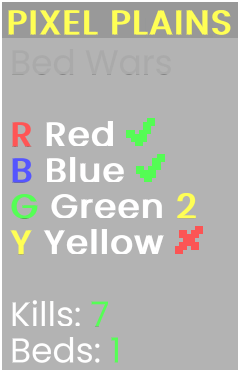
Dynamic FPS
L'état de la fenêtre pour Dynamic FPS et la fréquence d'images qu'il autorise.
Paramètres






















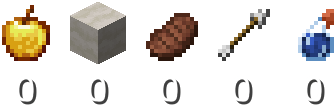








Tu cherches des keystrokes ? Ils ne font pas partie des 58, mais tu peux les ajouter en addon depuis la boutique d'addons.
Sache ce que tu regardes
Waila (What Am I Looking At) affiche le bloc ou le mob sous ton réticule : son nom et son icône, l'outil qu'il te faut, la croissance d'une culture ou le délai d'un répéteur. Pour les mobs, tu vois leur vie et le métier d'un villageois avec son niveau.
- Nom, icône et l'outil qu'il te faut pour les drops
- Croissance des cultures, puissance de redstone, délai du répéteur, mode du comparateur
- Progression de la destruction pendant que tu mines
- Vie des mobs et des joueurs
- Métier et niveau des villageois
- En option : tes amis Laby et le groupe Laby d'un joueur
- Fond d'infobulle, le tien ou aucun
Trouve les coins sombres et le bloc exact
Niveau de lumière affiche la luminosité là où tu te trouves, de 0 à 15, pour repérer les coins sombres où les mobs peuvent apparaître avant qu'ils le fassent. Bloc ciblé affiche les coordonnées du bloc sous ton réticule, pratique pour les constructions, les fermes et pour dire à un ami où creuser.
- Niveau de lumière : de 0 à 15, pile là où tu te trouves
- Bloc ciblé : X, Y et Z du bloc que tu regardes
- Bloc ciblé ne s'affiche que quand tu regardes un bloc
- Ce sont deux widgets de texte, donc toutes les options de style marchent
Tu préfères voir dans le noir plutôt que mesurer ? Fullbright éclaire chaque bloc.
Tes widgets sur ton téléphone, comme second écran
Avec External Devices activé, l'appli Laby affiche tes widgets HUD sur ton téléphone, juste à côté de ton clavier. Elle trouve toute seule ton PC sur le même réseau, tu confirmes l'appairage une fois en jeu, et ensuite chaque widget de texte se met à jour quatre fois par seconde. Ton écran reste pour le jeu.
- Désactivé tant que tu n'actives pas External Devices
- Trouve ton PC sur le même réseau, sans serveur entre les deux
- Accepte une fois en jeu, ensuite la connexion se refait toute seule
- Le même compte dans l'appli et dans le jeu
- Chaque widget de texte, ceux des addons aussi, même ceux que tu n'as pas placés
- Mise à jour quatre fois par seconde
Un Stream Deck s'appaire de la même façon, sous External Devices.

Prêt en une minute
- 1Active External Devices dans le Laby Client.
- 2Connecte ton téléphone au même Wi-Fi que ton PC.
- 3Ouvre le HUD dans l'appli Laby et clique sur Accepter dans le jeu.
Questions et réponses
Comment afficher mes coordonnées dans Minecraft ?
Appuie sur Maj droite pour ouvrir le menu des mods du Laby Client, cherche Coordonnées et fais glisser sa tuile sur l'écran. Le widget affiche X, Y et Z sur trois lignes ou sur une seule, avec des décimales si tu veux, et peut ajouter ton orientation et le biome.
Comment afficher mes FPS dans Minecraft ?
Appuie sur Maj droite pour ouvrir le menu des mods du Laby Client et fais glisser la tuile FPS dans un coin de l'écran. Si le chiffre est plus bas que tu voudrais, jette un œil à Performances & Dynamic FPS.
Comment ouvrir l'éditeur de HUD ?
Appuie sur Maj droite pendant que tu joues et clique sur Edit HUD Widgets. Dans les paramètres des raccourcis, la touche s'appelle « Touche du menu de modification des widgets », et tu peux en choisir une autre. Dans l'éditeur, tu fais glisser les widgets, tu en sélectionnes plusieurs avec Maj+clic ou Ctrl+clic et tu fais un clic droit sur un widget pour ses réglages.
Y a-t-il un HUD d'armure et un HUD de potions ?
Oui, et les deux sont activés par défaut. Casque, Plastron, Jambières et Bottes sont quatre widgets d'objets à côté de ta hotbar, chacun avec sa durabilité en barre, en pourcentage ou en restant et maximum. Effets de potion liste tes effets avec le temps qu'il leur reste.
Le Laby Client a-t-il un compteur de CPS et des keystrokes ?
Le widget CPS est intégré et compte tes clics gauche et droit par seconde, sur une ou deux lignes. Les keystrokes ne font pas partie des widgets intégrés ; tu peux les ajouter en addon depuis la boutique d'addons.
Sur quelles versions de Minecraft et quels serveurs marchent les widgets HUD ?
C'est ton propre client qui les affiche, de Minecraft 1.8.9 à la dernière version. Quelques-uns demandent un jeu plus récent : Main secondaire à partir de la 1.9, Totem Pops et Animation du totem à partir de la 1.11, et Température du CPU à partir de la 1.17. Les serveurs peuvent en désactiver certains, comme le HUD des potions et de l'armure.
Plus de mods Minecraft dans le Laby Client
PvP & combat
Hit markers, sons de kill, alerte de vie basse, minuteurs de TNT, marqueurs d'équipe, couleurs de bouclier et un HUD qui tient les comptes.
Performances & Dynamic FPS
Plus de FPS quand tu joues, moins de consommation quand tu ne joues pas : Dynamic FPS bride le jeu en arrière-plan, le rendu optimisé l'accélère.
Caméra & FOV
FOV Changer sans le zoom du sprint, sans balancement de la vue, une caméra de dégâts plus calme, des mobs plus petits et Fullbright pour les grottes.
Mod d'inventaire
Fouille chaque coffre, jette un œil dans les boîtes de Shulker, verrouille des slots et sois prévenu avant que ton équipement ne casse. 23 améliorations dans un seul mod.
Outils
Un marqueur pour tes amis, un mètre ruban, la hauteur maximale de construction et des torches qui restent dans ta main secondaire.
Visuels
Déplace et redimensionne les objets en main, change la couleur de l'enchantement, baisse le feu, règle chaque particule et laisse des traînées de vapeur avec tes élytres.
Construis ton HUD dans le Laby Client.
58 widgets, l'éditeur sur Maj droite et ton téléphone comme second écran. Tout est dedans, tout est gratuit.
Gratuit, ton compte Minecraft suffit. Tous les mods sont déjà dedans.