Minecraft hat jetzt echte Tasten:Laby für Elgato Stream Deck
LabyMod und dein Laby.net-Account auf echten Tasten: VoiceChat-Mute, Hotkeys, Screenshots, Emotes, Freunde, Outfits und Drehregler für FOV und Helligkeit.
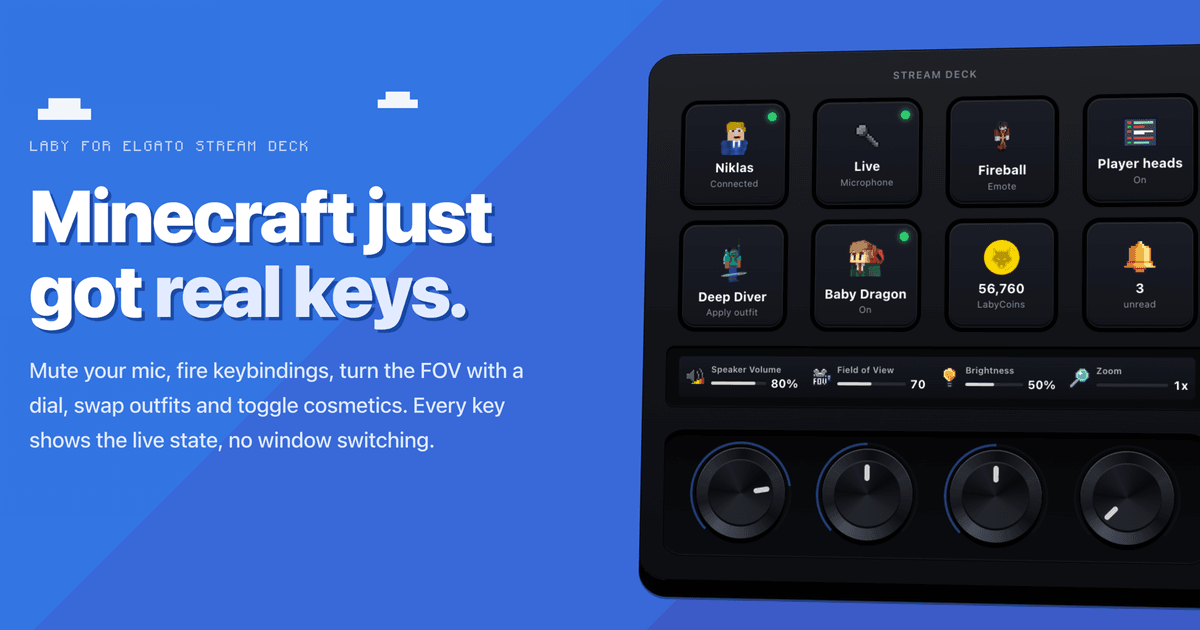
Laby für Elgato Stream Deck ist da: Unser offizielles Plugin packt LabyMod und deinen Laby.net-Account auf echte Tasten. Mikro stummschalten, Keybindings auslösen, Screenshots machen, Emotes abspielen, schauen, wer von deinen Freunden online ist, und das Sichtfeld am Drehregler einstellen, alles ohne aus dem Spiel rauszumüssen.
Wer mit VoiceChat zockt, aufnimmt oder streamt, kennt das: Alles Wichtige liegt auf irgendeiner Taste, die du dir merken musst, und ob dein Mikro gerade wirklich aus ist, siehst du nie so richtig. Mit einem Stream Deck ist beides erledigt: eine Taste, eine Aufgabe, und das kleine Display zeigt dir, was Sache ist. Statt Tastendrücke per Makro-Tool zu faken, redet das Plugin direkt mit LabyMod. Jede Taste zeigt also, was im Client wirklich los ist.
Das Plugin gibt es kostenlos im Elgato Marketplace. Hier siehst du, was es alles kann.
Im Spiel
Das Plugin koppelt sich einmal lokal mit deinem laufenden LabyMod. Danach hast du:
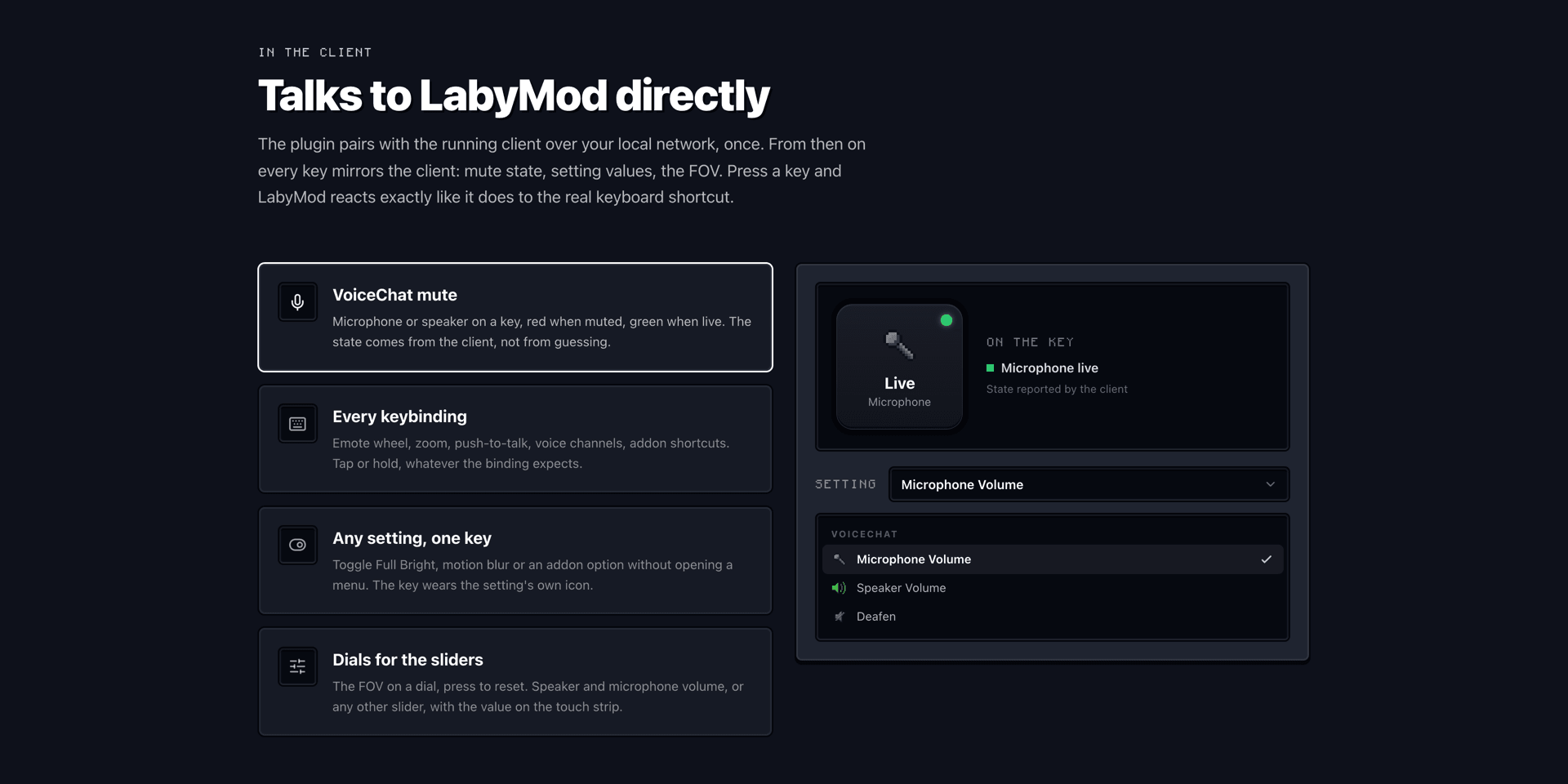
VoiceChat-Mute. Mikro oder Lautsprecher auf einer Taste: rot heißt stumm, grün heißt live. Den Status holt sich die Taste direkt aus dem Client.
Jedes Keybinding. Emote-Rad, Zoom, Push-to-Talk, Voice-Channels oder Addon-Shortcuts. Die Taste bleibt gedrückt, solange dein Finger drauf ist, Push-to-Talk klappt also wie auf der Tastatur.
Emotes. Eine Taste pro Emote, mit Vorschau drauf. Nochmal drücken, und es stoppt.
Screenshot. Landet wie gewohnt in deinem Screenshot-Browser. Wenn du willst, lädt die Taste ihn direkt auf Laby.net hoch und kopiert den Link, oder packt das Bild in die Zwischenablage.
Chat-Makro. Schickt eine Nachricht oder einen Befehl ab, als hättest du ihn selbst getippt.
Waypoint. Markiert die Stelle, an der du gerade stehst. Dafür brauchst du Laby's Waypoints.
Jede Einstellung. Full Bright, Motion Blur oder eine Addon-Option an- und ausschalten, ohne ein Menü aufzumachen.
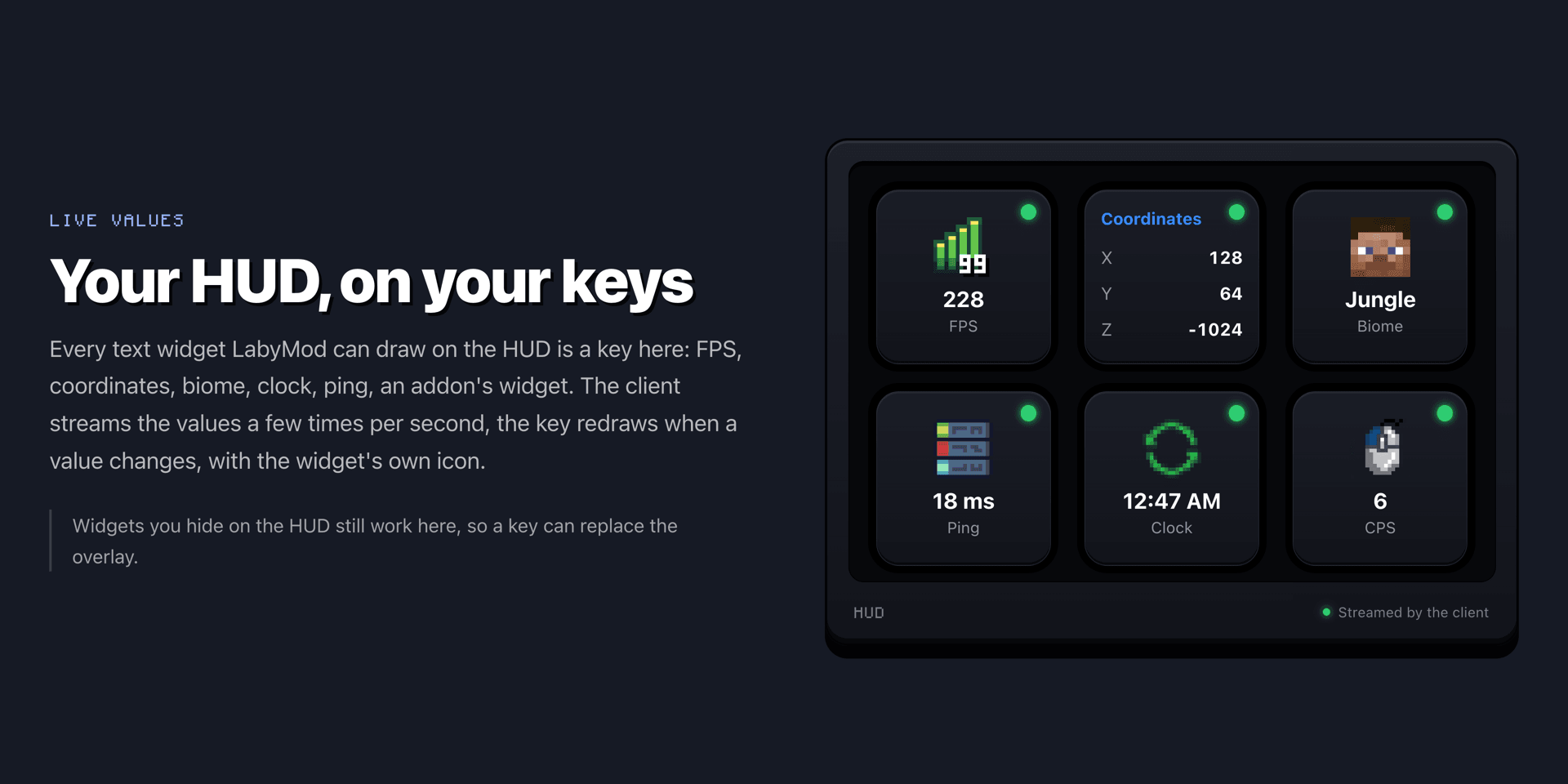
HUD-Widgets. FPS, Koordinaten, Ping, Biom, Uhr oder Addon-Widgets live auf einer Taste, sogar die, die du im HUD ausgeblendet hast.
Drehregler und Touch-Leiste
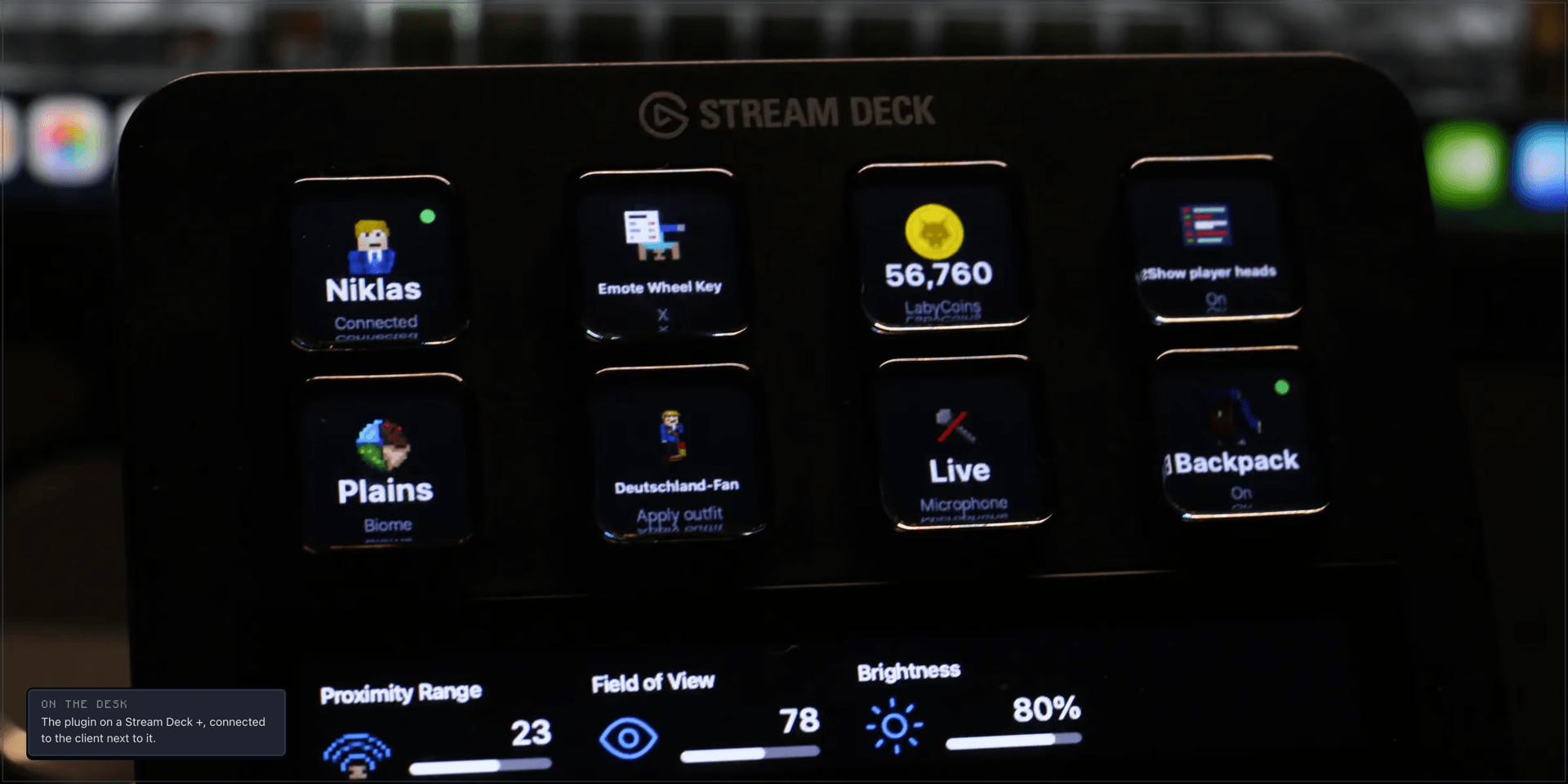
Auf dem Stream Deck + übernehmen die Drehregler Sichtfeld, Helligkeit und jede andere Zahlen-Einstellung, zum Beispiel die VoiceChat-Lautstärke. Den Wert siehst du auf der Touch-Leiste, ein Druck setzt ihn zurück. Mit Laby's Minimap landet sogar die Karte auf der Touch-Leiste: Drehen zoomt, Drücken schaltet zwischen Norden oben und Mitdrehen um.
Dein Account auf dem Deck
Einmal per Code anmelden, und dein Laby.net-Account wohnt auf dem Deck:
Freunde. Wer gerade online ist, auf welchem Gerät und auf welchem Server, sogar wenn Minecraft zu ist. Ein Druck, und du joinst auf seinen Server.
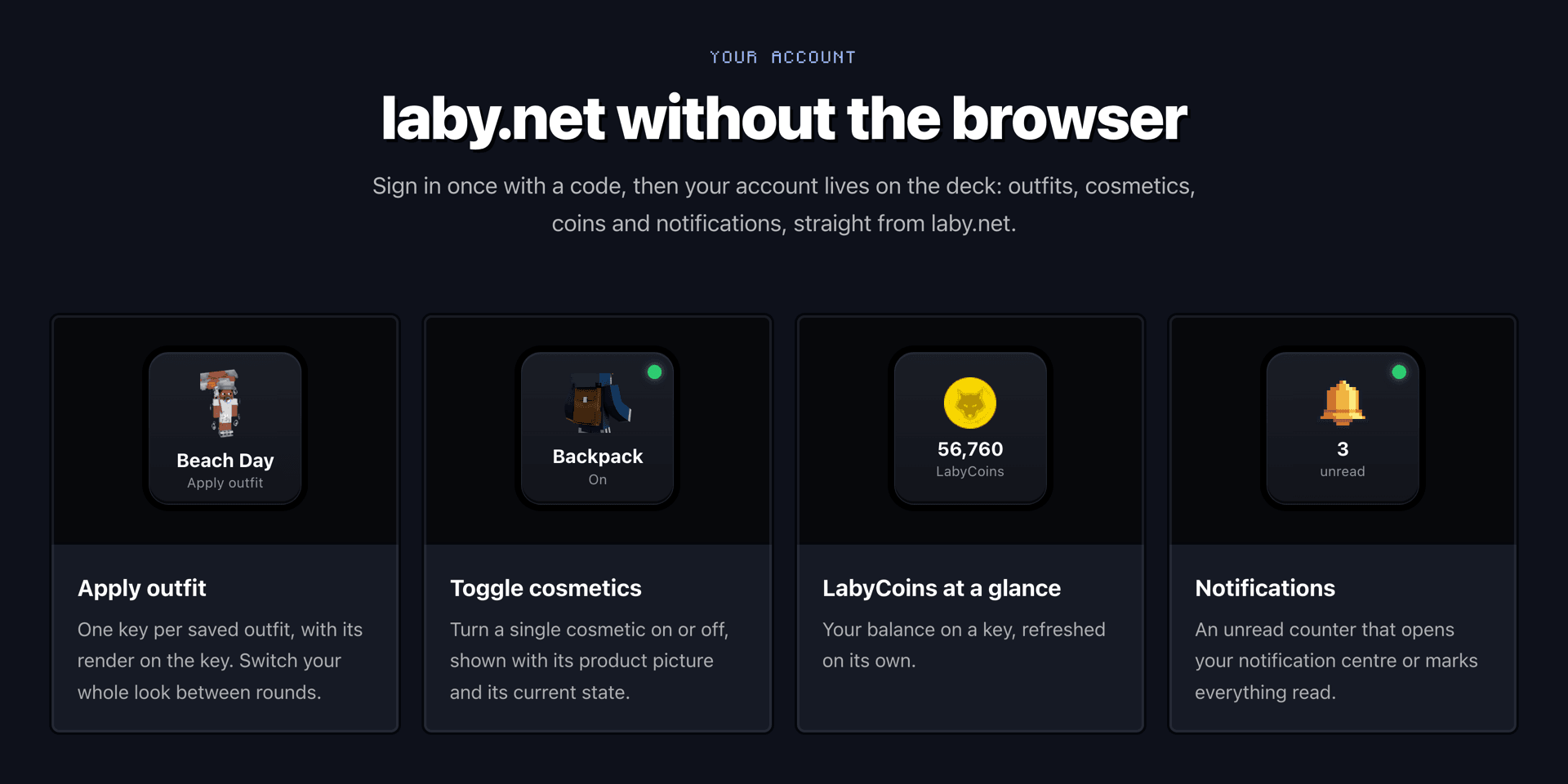
Outfits und Cosmetics. Eine Taste pro gespeichertem Outfit, um zwischen zwei Runden den ganzen Look zu wechseln. Oder einzelne Cosmetics an und aus.
LabyCoins und Benachrichtigungen. Dein Kontostand und ein Zähler für Ungelesenes. Drück drauf, um die Benachrichtigungen zu öffnen oder alle als gelesen zu markieren.
So richtest du's ein
- Hol dir Laby im Elgato Marketplace und zieh die Aktionen auf deine Tasten.
- Schalte in LabyMod unter Einstellungen > Utility External Devices ein.
- Drück die Taste LabyMod Connection und nimm die Anfrage im Spiel an. Für die Account-Tasten drückst du Laby Account und bestätigst den Code im Browser.
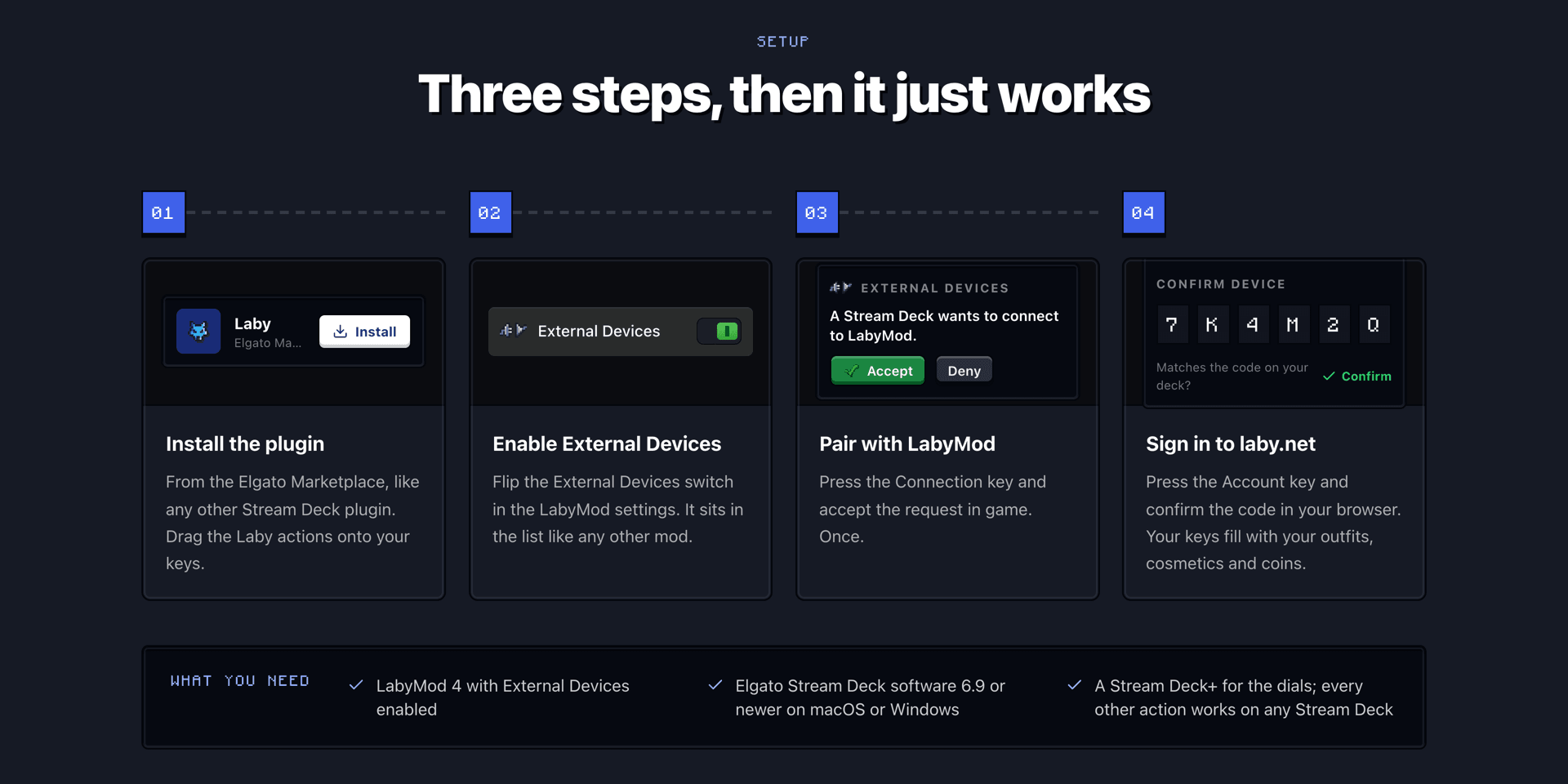
Das war's schon. Die Kopplung läuft lokal und nur einmal pro Gerät, und auf Laby.net wirst du nicht als online angezeigt, nur weil das Deck auf deinem Tisch steht.
Addons sind mit dabei
Was ein Addon LabyMod sowieso schon meldet, landet automatisch auch auf dem Deck: Keybindings auf der Hotkey-Taste, Einstellungen auf den Setting-Tasten und Drehreglern, HUD-Widgets auf der HUD-Widget-Taste. Über die neue External-Devices-API können Addons außerdem eigene Werte und Befehle mitbringen. So haben Laby's VoiceChat, Waypoints und Minimap ihre eigenen Tasten bekommen.
Was du brauchst
LabyMod 4, die Stream-Deck-Software ab Version 6.9 auf Windows oder macOS und für die Account-Tasten einen kostenlosen Laby.net-Account. Für die Drehregler brauchst du ein Stream Deck +, der Rest läuft auf jedem Stream Deck. Mehr Infos gibt es auf laby.net/streamdeck, Antworten auf häufige Fragen in unserer FAQ. Dir fehlt eine Taste? Sag's uns im Ideas-Board.
Schlagwörter
Weiterlesen
 Laby
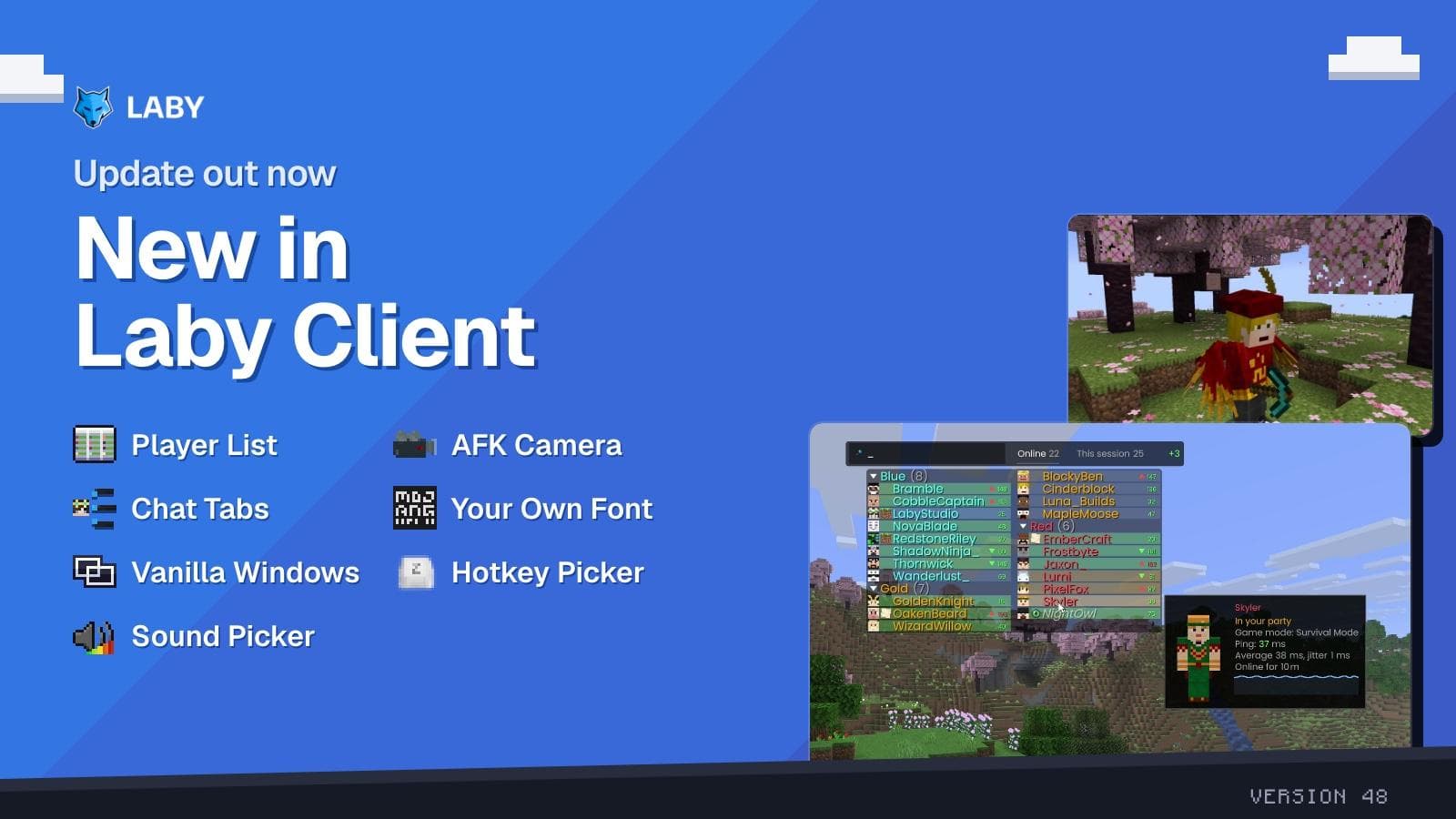
LabyEine schlauere Spielerliste, die AFK-Kamera und Chat-Tabs mit ein paar Klicks
Neu im Laby Client: Spielerliste mit Interactive Mode, AFK-Kamera, Chat-Tab-Assistent, eigene Schrift überall und neue Fenster für Vanilla.
 Laby
LabyGeisterjagd auf Laby World: Fang bis 1. November 160 Geister
160 Geister haben Laby World unterwandert. Fang sie bis zum 1. November mit dem Ghost Vacuum und hol dir Lootboxen und drei Halloween-Cosmetics.
 Laby
Laby# 🎃 Halloween Saison 🎃
**DIE GRUSELIGE JAHRESZEIT IST DA!** 👻
Kommentare (0)