Minecraft ahora tiene teclas de verdad:Laby para Elgato Stream Deck
LabyMod y tu cuenta de Laby.net en teclas físicas: silenciar el chat de voz, atajos, capturas, emotes, amigos, outfits y diales para el FOV y el brillo.
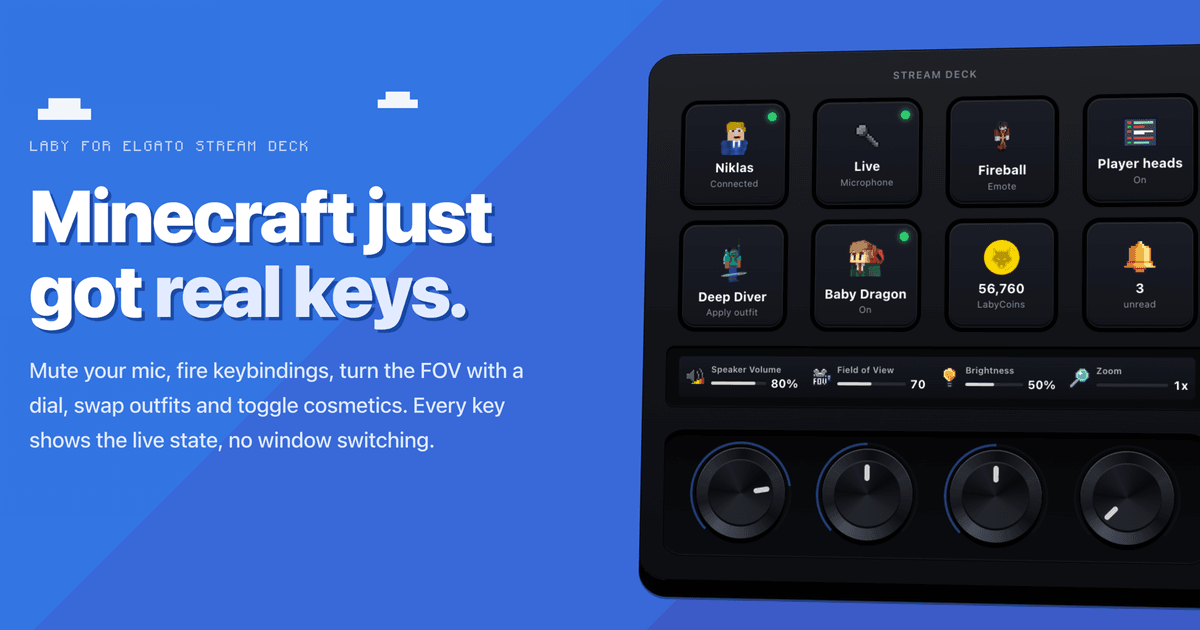
Laby para Elgato Stream Deck ya está aquí: nuestro plugin oficial pone LabyMod y tu cuenta de Laby.net en teclas físicas. Silencia el micro, lanza cualquier atajo, haz una captura, reproduce un emote, mira qué amigos están conectados y ajusta el campo de visión con un dial, todo sin salir del juego.
Si juegas con chat de voz, grabas o haces stream, ya conoces el problema: todo lo importante está en una tecla que tienes que recordar, y nunca sabes del todo si el micro está silenciado. Un Stream Deck resuelve las dos cosas: una tecla, una función, y su pequeña pantalla te muestra el estado. En vez de imitar pulsaciones con una herramienta de macros, el plugin habla directamente con LabyMod, así que cada tecla muestra lo que el cliente está haciendo de verdad.
Es gratis en el Elgato Marketplace. Esto es lo que puede hacer.
En el juego
El plugin se empareja una sola vez con LabyMod a través de una conexión local. A partir de ahí tienes:
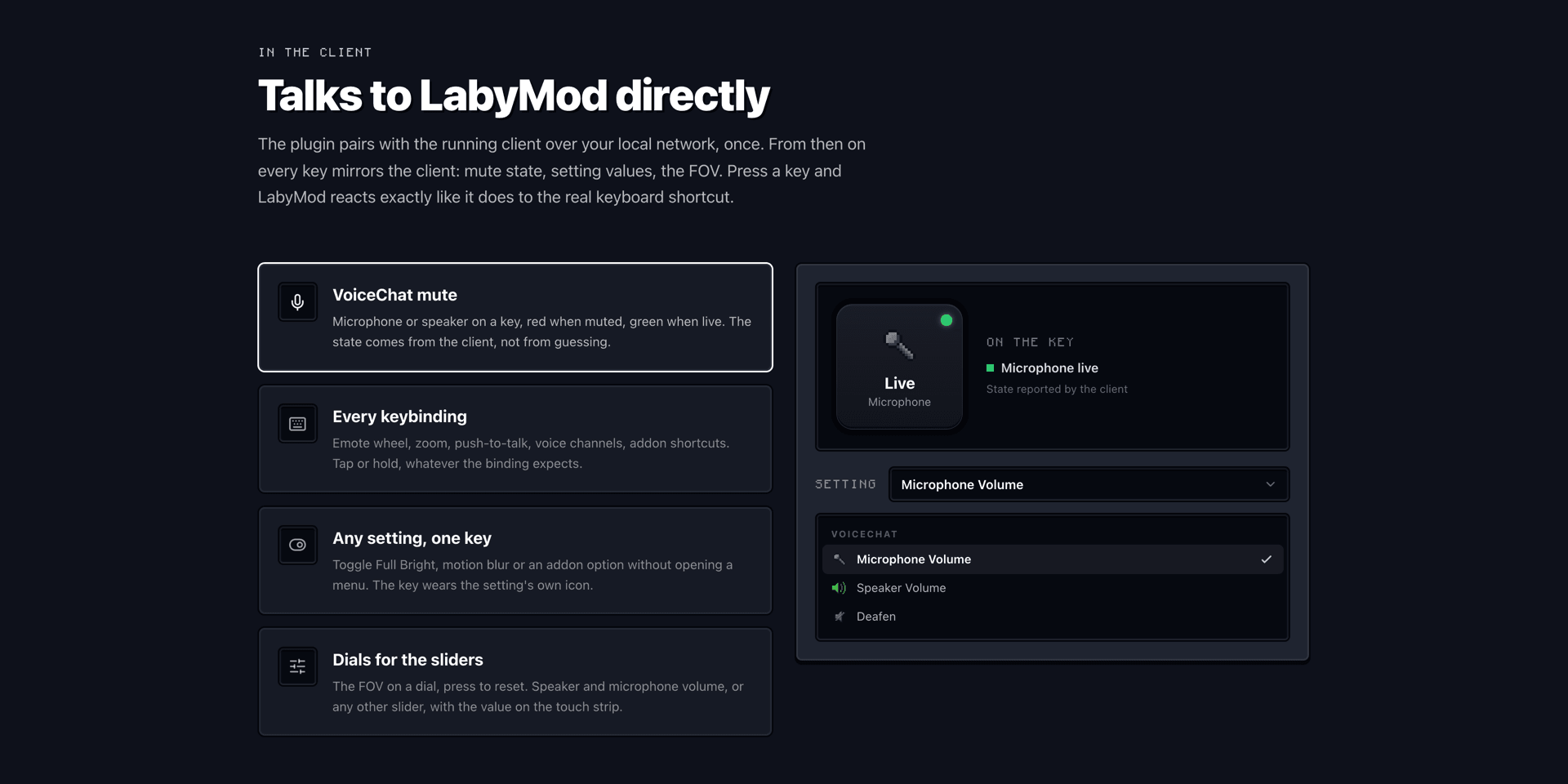
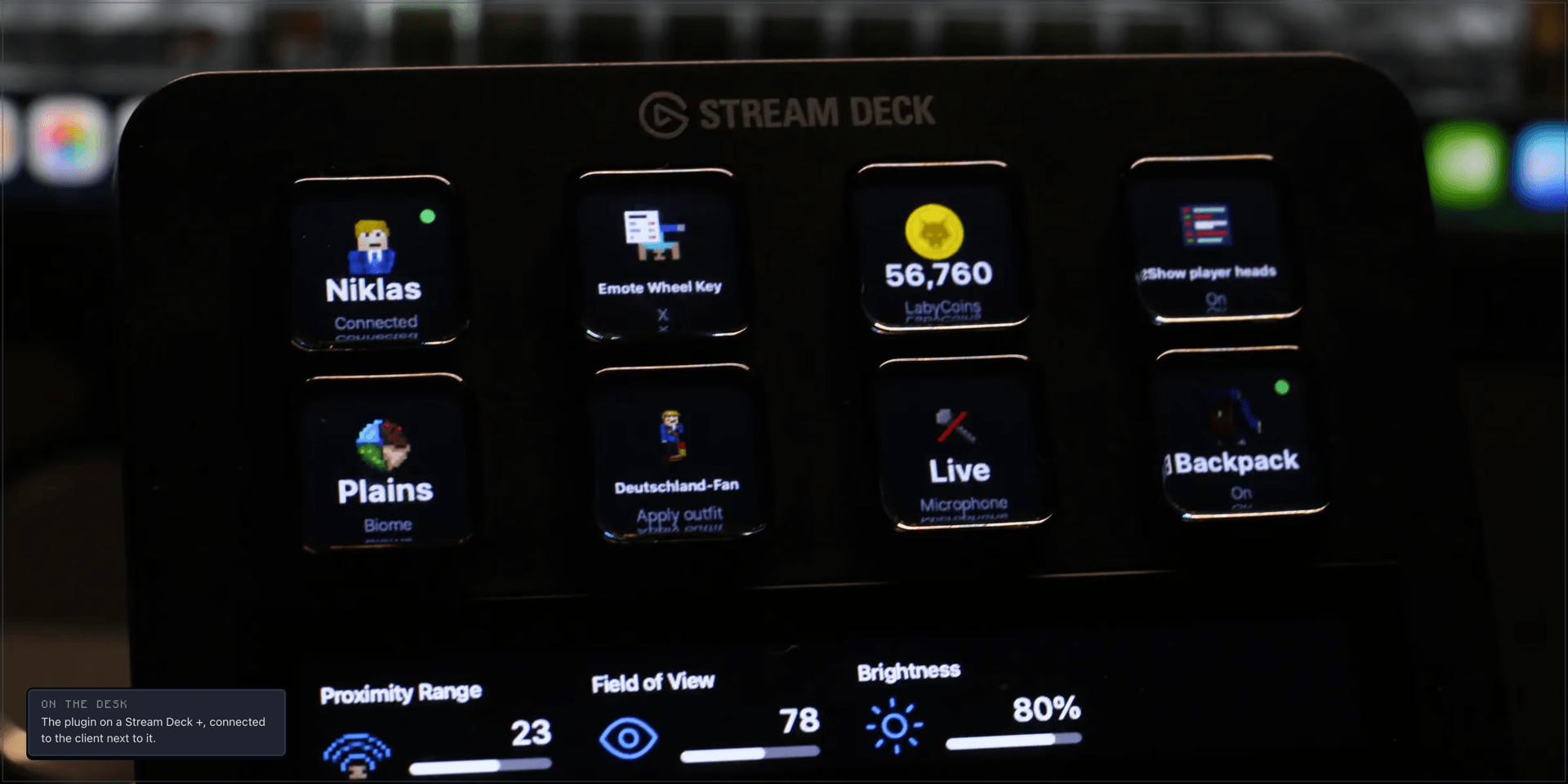
Silenciar el VoiceChat. Micro o altavoz en una tecla, roja si está silenciado y verde si está activo, directamente desde el cliente.
Cualquier atajo. Rueda de emotes, zoom, pulsar para hablar, canales de voz, atajos de addons. La tecla se mantiene pulsada mientras tu dedo lo esté, así que pulsar para hablar funciona como en el teclado.
Emotes. Una tecla por emote, con su render. Pulsa otra vez para pararlo.
Captura de pantalla. Aparece en tu explorador de capturas como siempre. Si quieres, la tecla la sube a Laby.net y copia el enlace, o pone la imagen en el portapapeles.
Macro de chat. Envía un mensaje o un comando como si lo hubieras escrito tú.
Waypoint. Marca el punto en el que estás. Necesita Laby's Waypoints.
Cualquier ajuste. Activa Full Bright, el desenfoque de movimiento o una opción de un addon sin abrir ningún menú.
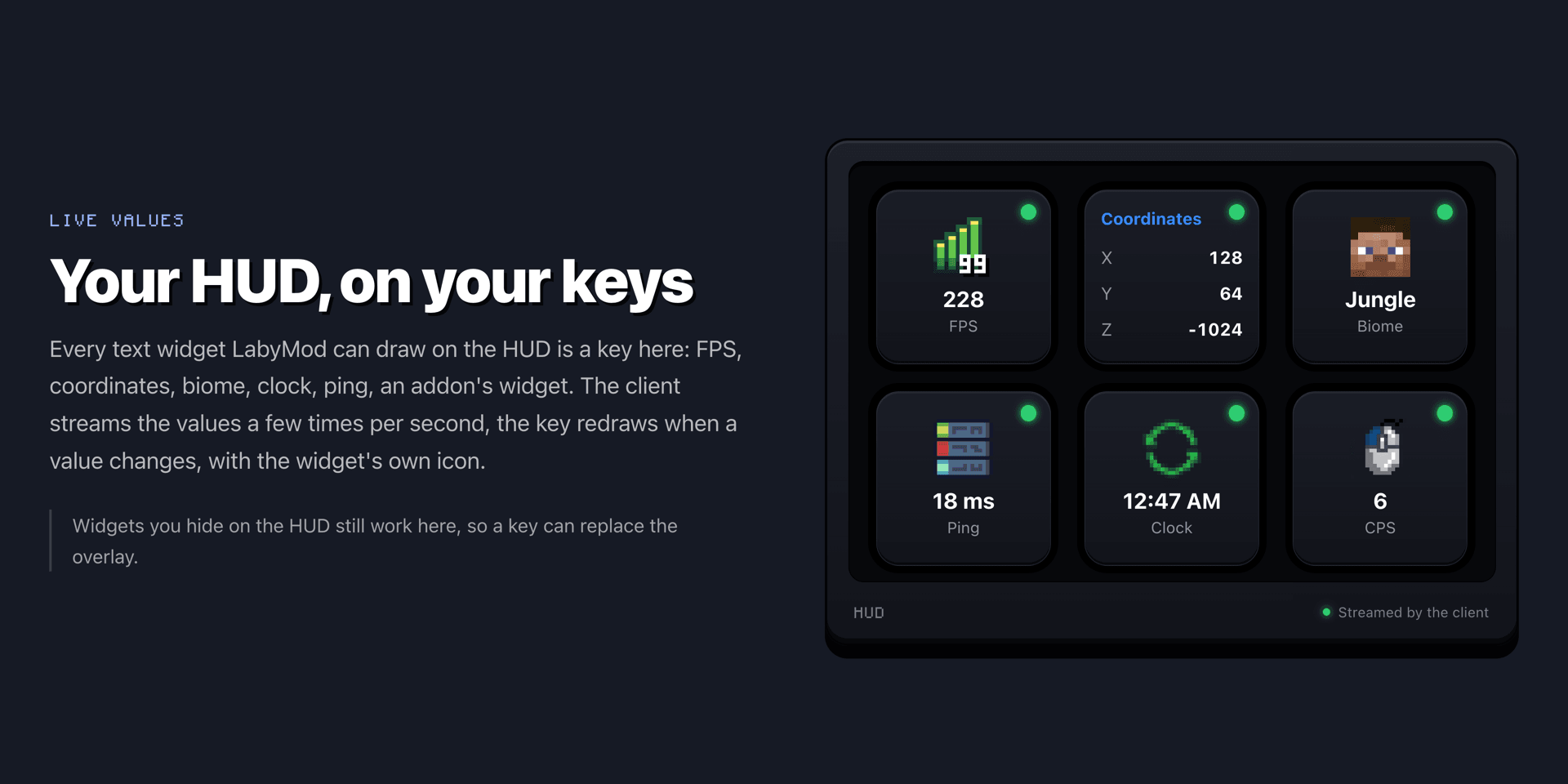
Widgets del HUD. FPS, coordenadas, ping, bioma, reloj o widgets de addons en directo en una tecla, incluso los que has ocultado del HUD.
Diales y la tira táctil
En un Stream Deck + los diales controlan el campo de visión, el brillo y cualquier otro ajuste numérico, como los volúmenes del chat de voz. El valor aparece en la tira táctil y una pulsación lo restablece. Con Laby's Minimap, el propio mapa pasa a la tira táctil: gira para hacer zoom, pulsa para cambiar entre norte arriba y girar contigo.
Tu cuenta en el deck
Inicia sesión una vez con un código y tu cuenta de Laby.net vive en el deck:
Amigos. Quién está conectado, en qué dispositivo y en qué servidor, incluso con Minecraft cerrado. Pulsa para unirte a su servidor.
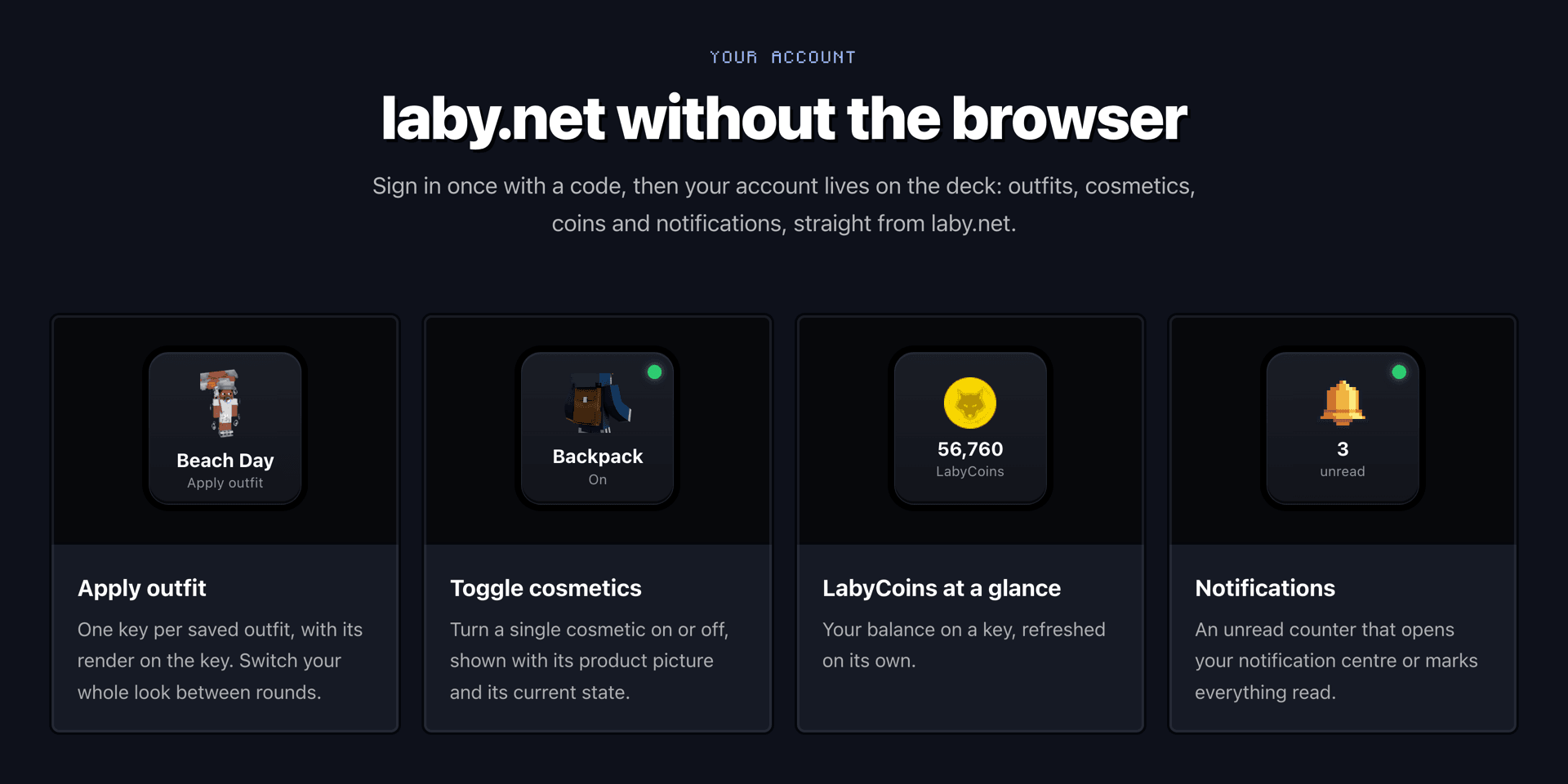
Outfits y cosméticos. Una tecla por outfit guardado para cambiar todo tu aspecto entre rondas, o un solo cosmético encendido y apagado.
LabyCoins y notificaciones. Tu saldo y un contador de no leídas que abre tus notificaciones o las marca como leídas.
Configúralo en tres pasos
- Consigue Laby en el Elgato Marketplace y arrastra las acciones a tus teclas.
- En LabyMod, activa External Devices en Ajustes > Utility.
- Pulsa la tecla LabyMod Connection y acepta la solicitud en el juego. Para las teclas de cuenta, pulsa Laby Account y confirma el código en tu navegador.
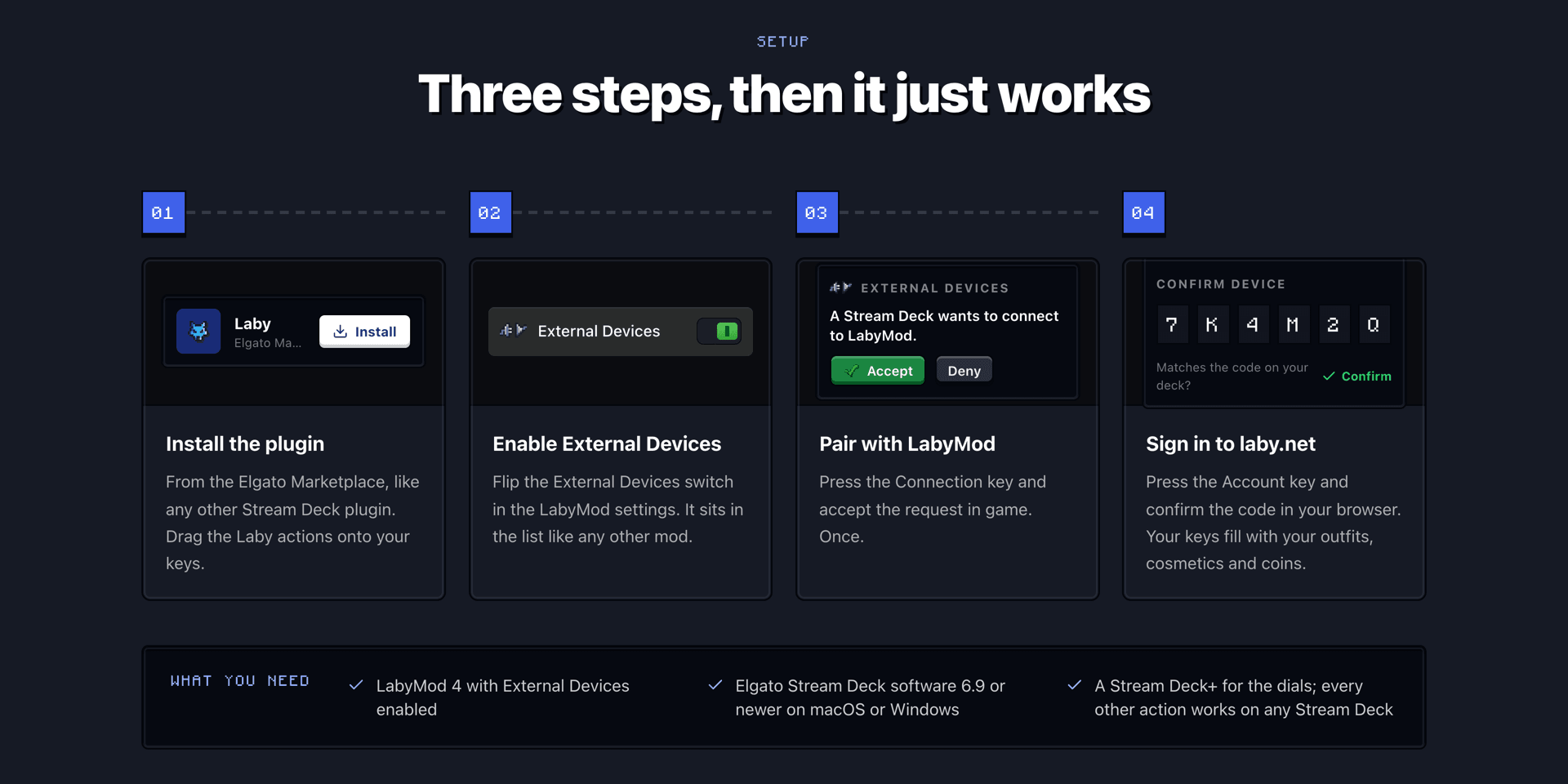
Y listo. El emparejamiento es local y se hace una vez por dispositivo, y el deck nunca te muestra como conectado en Laby.net solo por estar en tu escritorio.
Addons incluidos
Todo lo que un addon ya comparte con LabyMod aparece solo en el deck: atajos en la tecla Hotkey, ajustes en las teclas de ajustes y los diales, widgets del HUD en la tecla HUD Widget. Con la nueva API External Devices, los addons también pueden aportar sus propios valores y comandos. Así consiguieron Laby's VoiceChat, Waypoints y Minimap sus propias teclas.
Qué necesitas
LabyMod 4, el software de Stream Deck 6.9 o más reciente en Windows o macOS, y una cuenta gratuita de Laby.net para las teclas de cuenta. Los diales necesitan un Stream Deck +, todo lo demás funciona en cualquier Stream Deck. Más detalles en laby.net/streamdeck, respuestas en nuestras FAQ, y las ideas para nuevas teclas van al tablón de ideas.
Palabras clave
Read next
 Laby
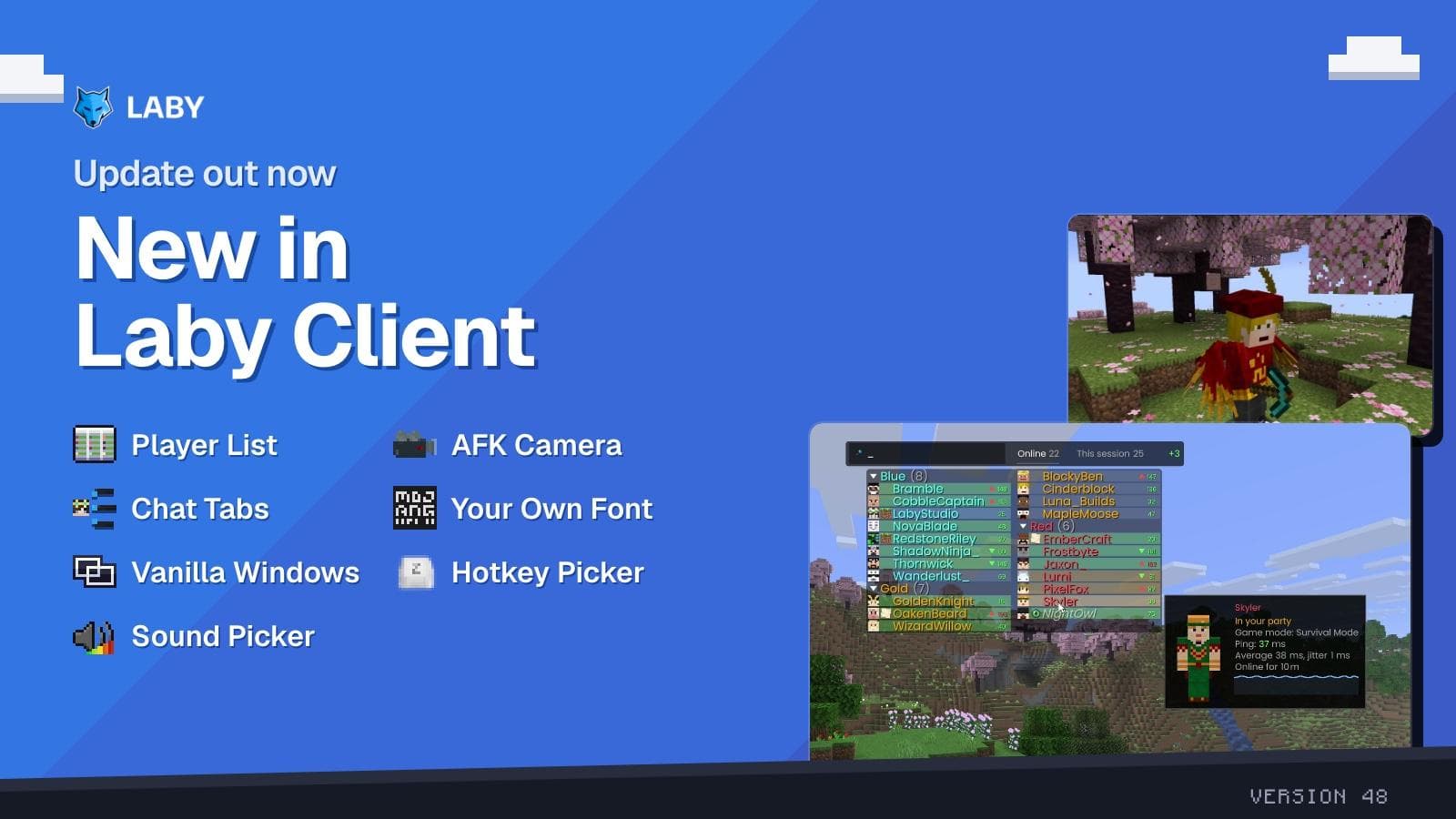
LabyUna lista de jugadores más lista, la AFK Camera y pestañas de chat en unos clics
Novedades en Laby Client: lista de jugadores con Interactive Mode, AFK Camera, asistente de pestañas, tu propia fuente y ventanas nuevas en Vanilla.
 Laby
LabyCaza de fantasmas en Laby World: atrapa 160 fantasmas hasta el 1 de noviembre
160 fantasmas se han colado en Laby World. Atrápalos con el Ghost Vacuum hasta el 1 de noviembre y gana lootboxes y tres cosméticos.
 Laby
LabyTemporada de Halloween 2026 | Nuevos Cosméticos y Evento de Mimic Lootboxes
¡Halloween ha llegado a Laby! Descubre nuevos cosméticos de Halloween y consigue Mimic Lootboxes gratis con la posibilidad de obtener una mascota Mimic permanen
Comments (0)