Minecraft World SharingDeine Welt, offen für Freunde.
Esc drücken, Freunde einladen klicken, festlegen, wer rein darf, und hosten. Deine Freunde spielen von überall in deiner Singleplayer-Welt, ohne Server, ohne dass du deinen Router anfasst, und ohne deine IP je zu sehen.
- Kostenlos
- Minecraft 1.8.9 bis zur neuesten Version
- Windows, macOS und Linux
Du entscheidest, wer reinkommt
Wähle vor dem Hosten einen von vier Modi oder wechsle während des Spielens. Nur Freunde ist voreingestellt: Nur deine Laby-Freunde kommen rein. Öffentlich gibt deiner Welt eine Adresse, die jeder in seine Serverliste eintragen kann, Whitelist lässt nur die Namen rein, die du hinzufügst, und LAN hält die Welt in deinem Heimnetz.
- Öffentlich: eine Adresse wie DeinName.lan.laby.net
- Nur Freunde ist voreingestellt
- Öffentliche und Nur-Freunde-Welten stehen in der Serverliste deiner Freunde
- Lädst du einen Freund in eine Whitelist-Welt ein, kommt er auf die Whitelist
- Modus wechseln, während du hostest
- Online-Modi brauchen deinen Minecraft-Account und Laby Chat, LAN geht ohne
Ein Bildschirm für alles, was du hostest
Der Button Freunde einladen im Pausenmenü öffnet Welt verwalten. Lege Spielmodus, Schwierigkeit und Cheats für alle fest, wähle Privatsphäre und Plätze und drück Welt hosten. Während du hostest, zeigen Tabs, wer online ist, deine Whitelist und die Freunde, die du einladen kannst.
- Ersetzt Im LAN öffnen im Pausenmenü
- Spieler kicken oder mit Cheats ihren Spielmodus ändern
- Whitelist-Tab: Spieler per Namen hinzufügen
- Einladen-Tab: deine Laby-Freunde, die online sind, je ein Klick
- Eine Port-Einstellung für Spieler in deinem Netz
- Hosten beenden fragt nach, wenn Spieler online sind
Platz für sechs, mit Laby+ für zwölf
Lege fest, wie viele Spieler in deine Welt passen, du eingeschlossen: 2 bis 6 kostenlos. Mit Laby+ geht der Regler bis 12, genug für die ganze Clique.
- 2 bis 6 Spieler kostenlos
- Bis zu 12 mit Laby+
- Eine volle Welt lässt niemanden mehr rein
- Mit einer Party wachsen die Plätze mit, bis zu deinem Limit
- Mit Laby+ lädst du Freunde auch auf einen Server ein, der auf deinem eigenen PC läuft

Kein Server, keine Router-Einstellungen
Im LAN öffnen reicht nur bis zu deinem eigenen Netz: Der Router hält alle anderen draußen. World Sharing geht drumherum. Dein Spiel baut eine Verbindung nach draußen zu einem Laby-Relay auf, genau wie zu jedem Server, und deine Freunde verbinden sich mit dem Relay. Nichts freigeben, nichts mieten, und die Welt läuft weiter auf deinem PC. Und weil sich alle am Relay treffen, bekommt kein Spieler deine IP-Adresse, und du siehst ihre auch nicht.
- Dein Spiel verbindet sich nach draußen, also lässt der Router es durch
- Freunde joinen deine Adresse, das Relay reicht sie weiter
- IP-Schutz in beide Richtungen: Niemand sieht deine IP, du siehst keine von ihnen
- Kein Server zum Mieten oder Einrichten
- Die Welt geht offline, wenn du sie verlässt
- Ohne Laby-Verbindung fällt sie auf LAN zurück
Deine Party folgt dir in deine Welt
Leite eine globale Party im Laby Chat und öffne deine Singleplayer-Welt: Sie wird von selbst mit der Party geteilt. Deine Freunde bekommen die Folgen-Abfrage und landen in deiner Welt, ohne Adresse, ohne Einladung.
- Wird von selbst geteilt, wenn du eine Party leitest
- Mitglieder folgen nach 10 Sekunden Countdown
- Die Plätze wachsen mit der Party, bis zu deinem Limit
- In einer Whitelist-Welt kommen Mitglieder drauf und nach der Party wieder runter
- Eine Welt, die du auf LAN lässt, bleibt auf LAN
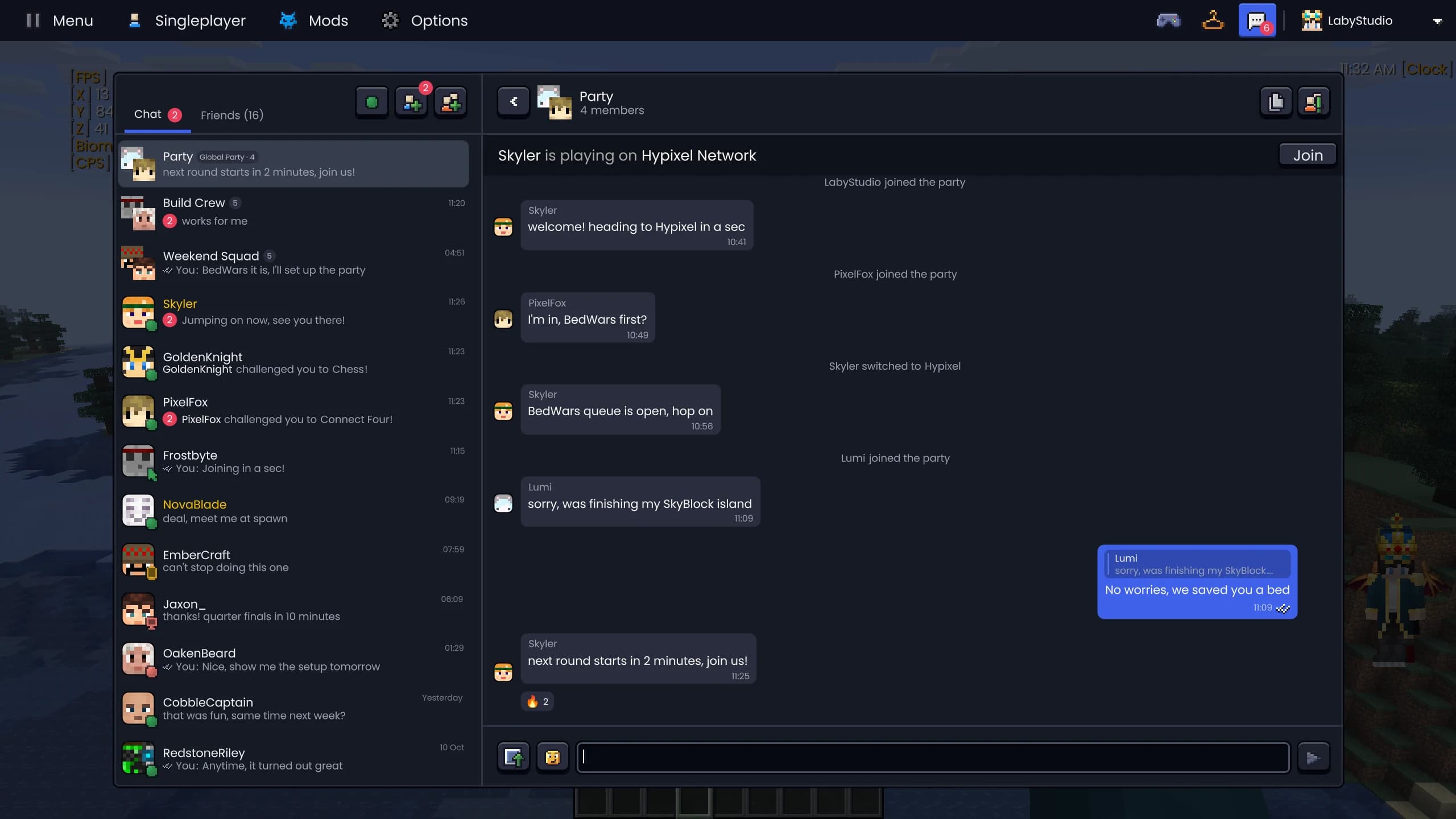
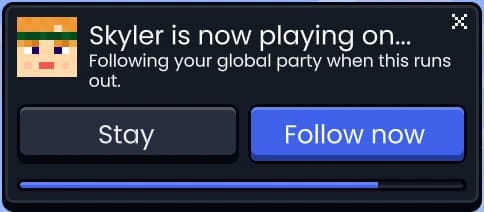
Der Chat der globalen Party im Client und die Frage, die jedes Mitglied bekommt, wenn du deine Welt öffnest: Es folgt dir, wenn der Balken abläuft, oder sofort mit Jetzt folgen.
Rausgeflogen? In Sekunden bist du wieder drin
Bricht deine Verbindung zur Welt eines Freundes ab, bekommt der Trennungsbildschirm einen Button Neu verbinden. Schalte Automatisch neu verbinden ein und der Client versucht es nach der Wartezeit, die du wählst, von selbst. Auf jedem Server genauso.
- Standardmäßig aus, ein Schalter in den Einstellungen
- Ein Button Neu verbinden auf dem Trennungsbildschirm
- Verbindet sich nach 5 bis 120 s von selbst neu (30 voreingestellt)
- Funktioniert auf jedem Server, nicht nur in geteilten Welten
Zeig auf etwas, deine Freunde sehen es
Leg die Marker-Taste fest und drück sie, um einen Marker dort zu setzen, wo du hinschaust. Deine Laby-Freunde in derselben Welt sehen ihn mit einem Sound aufploppen, so heißt "da drüben" endlich etwas.
- Keine Taste voreingestellt, leg eine unter Tastenbelegung fest
- 2 bis 10 Sekunden sichtbar (10 voreingestellt)
- Bis zu 100 Blöcke weit setzen
- Freunde im Umkreis von 64 Blöcken sehen ihn
- Ein Marker pro Spieler, ein neuer ersetzt den alten
- Mobs und Spieler markieren braucht die Erlaubnis des Servers
Und wenn alle da sind, sag Hallo mit einem Emote oder Spray. Derselbe Marker funktioniert auch auf Servern.
Fragen und Antworten
Wie spiele ich Minecraft mit Freunden in meiner Singleplayer-Welt?
Öffne deine Welt im Laby Client, drück Esc und klick auf Freunde einladen. Wähle einen Privatsphäre-Modus, drück Welt hosten und lade Freunde im Einladen-Tab ein oder schick ihnen deine Adresse. Sie joinen über ihre Serverliste, ganz ohne Server.
Brauche ich eine Portfreigabe oder einen Server, um mit Freunden zu spielen?
Nein. Dein Spiel verbindet sich nach draußen zu einem Laby-Relay und deine Freunde joinen darüber. Du änderst keine Router-Einstellungen und mietest keinen Server. Die Welt läuft wie immer auf deinem PC.
Können meine Freunde meine IP-Adresse sehen?
Nein. Alle joinen über das Laby-Relay, nie direkt auf deinen PC, also sehen Spieler immer nur die Adresse des Relays. Deine IP und damit dein ungefährer Standort bleiben privat, und die IPs deiner Freunde siehst du auch nicht. Nur im LAN-Modus verbinden sich Spieler aus deinem Heimnetz direkt mit dir.
Wie viele Freunde können meiner Minecraft-Welt beitreten?
Bis zu 6 Spieler, dich eingeschlossen, einstellbar mit dem Regler Max. Spieler. Mit Laby+ steigt das Limit auf 12.
Brauchen meine Freunde den Laby Client?
Für Einladungen, den Freunde-Tab in der Serverliste und das Teilen mit der Party ja. Einer öffentlichen Welt kann man auch über ihre Adresse beitreten wie jedem Server, solange die Minecraft-Version passt.
Ist meine Welt online, wenn ich nicht spiele?
Nein. Die Welt läuft auf deinem PC. Verlässt du sie oder drückst Hosten beenden, geht sie offline und alle darin werden getrennt. Bricht die Verbindung eines Freundes ab, holt Auto Reconnect ihn wieder rein.
Ist World Sharing kostenlos?
Ja. Hosten, alle vier Privatsphäre-Modi, Einladungen, Party Share und Marker sind im Laby Client kostenlos. Laby+ hebt nur das Spielerlimit von 6 auf 12.
Mehr Minecraft-Mods im Laby Client
Laby Chat
Ein Chat im Spiel, im Launcher, in der App und auf laby.net. Mit Partys, die dir über Server hinweg folgen, und Minigames gegen Freunde.
Emotes & Sprays
Tanze, winke und floss mit dem Emote-Rad, sprühe deine Kunst an Wände und spiel mit Laby+ jeden Tag neue Daily Emotes.
Tools
Ein Marker für deine Freunde, ein Maßband, die maximale Bauhöhe und Fackeln, die in deiner Zweithand bleiben.
Inventar-Mod
Durchsuche jede Truhe, schau in Shulker-Kisten, sperr Slots und werde gewarnt, bevor deine Ausrüstung kaputtgeht. 23 Verbesserungen in einer Mod.
PvP & Kampf
Hit Markers, Kill-Sounds, eine Warnung bei wenig Leben, TNT-Timer, Team-Marker, Schildfarben und ein HUD, das mitzählt.
Grafik
Verschieb und skalier Items in der Hand, färb den Verzauberungsglanz um, senk das Feuer, stell jeden Partikel ein und zieh Kondensstreifen mit deinen Elytren.
Deine Welt ist schöner mit Freunden darin.
Lade den Laby Client herunter, öffne deine Welt und drück Freunde einladen.
Kostenlos, du brauchst nur deinen Minecraft-Account. Alle Mods sind schon drin.