Mod de HUD para MinecraftTu HUD. Tu diseño.
58 widgets para coordenadas, FPS, armadura, pociones, CPS y más. Pulsa Shift derecho, haz clic en Edit HUD Widgets y arrástralos a donde quieras. Encajan solos en su sitio.
- Gratis
- De Minecraft 1.8.9 a la última versión
- Windows, macOS y Linux
Arrastra, encaja, selecciona varios, escala
Pulsa Shift derecho y haz clic en Edit HUD Widgets: el menú de mods se aparta y el HUD es tuyo. Arrastra un widget y encajará en los bordes de la pantalla, en la línea central o justo debajo de otro widget, al que se queda pegado. Con Shift o Ctrl + clic seleccionas varios widgets a la vez, y con las esquinas escalas un widget desde la mitad hasta una vez y media su tamaño.
- Shift derecho (o la tecla que elijas) abre el menú de mods con el editor a un clic
- Encaja en los bordes de la pantalla, la línea central y otros widgets
- Mantén Ctrl (Cmd en Mac) para colocar un widget libremente
- Shift o Ctrl + clic selecciona varios, Ctrl + A todos
- Escala de 0,5 a 1,5, con encaje en 1,0 y en el widget vecino
- Clic derecho para Ajustes, Eliminar, Restablecer y Restablecer escala
- Un sonido cuando un widget se acopla o se engancha
Widgets que se acoplan donde vive el HUD del juego
Algunos sitios de la pantalla están hechos para un widget: tres huecos a cada lado de la hotbar para tu armadura y los objetos de tus manos, los bordes de la pantalla para el marcador, la línea sobre la hotbar para la barra de acciones. Suelta un widget ahí y se queda acoplado. Con la gravedad de objetos, los objetos caen a los huecos vacíos, así tu armadura nunca tiene espacios.
- La armadura y ambas manos van junto a la hotbar por defecto
- Seis huecos para objetos, tres a cada lado de la hotbar
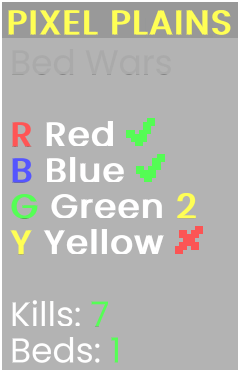
- Marcador en el borde izquierdo o derecho de la pantalla
- Sitios para Salud, Saturación, Barra de acciones, Bossbar y Título
- Sitios junto a la mira para el progreso de rotura del bloque y Damage Direction
- La gravedad de objetos está activada por defecto
Cuando una pieza está a punto de romperse, el Durability Warning del mod de inventario te avisa.
Dale a cada etiqueta el estilo que mejor lees
Cada widget de texto tiene una etiqueta, un valor y los corchetes que los rodean, cada uno en su propio color. Elige uno de diez formatos, desde [FPS] 143 hasta FPS: 143 o solo el valor. En el lado derecho de la pantalla el formato se invierte, para que los valores queden alineados con el borde. Un fondo con relleno propio y esquinas redondeadas mantiene el texto legible incluso sobre la nieve.
- Diez formatos, [Etiqueta] Valor por defecto
- Colores propios para etiqueta, corchetes y valor
- Fondo con color, relleno, margen y redondez
- Altura de línea del 50 al 150 %
- Formato espejado en el lado derecho de la pantalla
- Tu propio texto de etiqueta, hasta 32 caracteres
- Un clic aplica un estilo a todos los widgets
De las coordenadas a la temperatura de la CPU
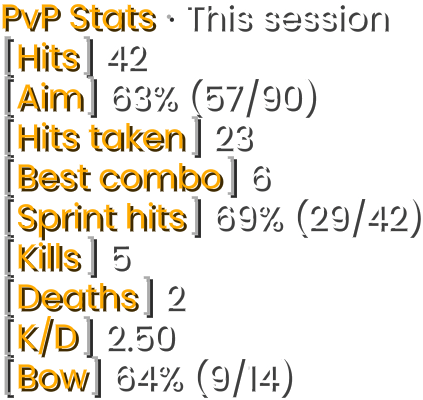
Datos, mundo y servidor, jugador, objetos, tiempo, tu sistema y tus canales. Busca por nombre o por lo que necesitas, como "armadura" o "batería". Los widgets de combate como PvP Stats y Totem Pops forman parte de los mods PvP, y el widget de FPS combina bien con Dynamic FPS.
58 widgets

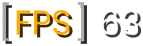
FPS
Tus fotogramas por segundo.
Datos
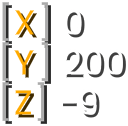
Coordenadas
X, Y y Z en una línea o en tres, con la orientación de la brújula y el bioma si quieres.
Datos
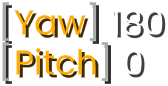
Rotación
El ángulo exacto al que miras: yaw y pitch.
Datos
Bioma
El bioma en el que estás.
Datos
Dirección-F
La dirección a la que miras, como en la pantalla F3.
Datos
Ping
Tu latencia con el servidor, coloreada según lo buena que sea.
Datos
Bloque apuntado
Las coordenadas del bloque que tienes en la mira.
Datos
Indicador de dirección
Una barra de brújula arriba que muestra hacia dónde miras.
Datos
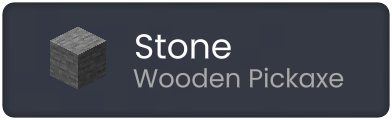
Waila
El bloque o mob que estás mirando, con detalles.
Datos
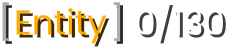
Entidades
Cuántas entidades se renderizan a tu alrededor.
Mundo y servidor
Conteo de jugadores
Cuántos jugadores hay conectados en el servidor.
Mundo y servidor
Dirección del servidor
La dirección del servidor en el que juegas.
Mundo y servidor
Nivel de luz
El nivel de luz donde estás, para ver dónde pueden aparecer mobs.
Mundo y servidor
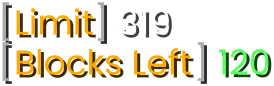
Límite de altura
El límite de construcción, tu Y y cuántos bloques puedes apilar todavía.
Mundo y servidor
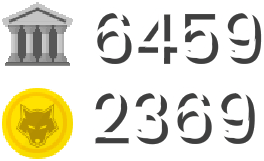
Pantalla de economía
Tu efectivo y tu saldo bancario en servidores que lo envían.
Mundo y servidor
Danger Warner
Señala a los mobs peligrosos que quieren atacarte.
Mundo y servidor
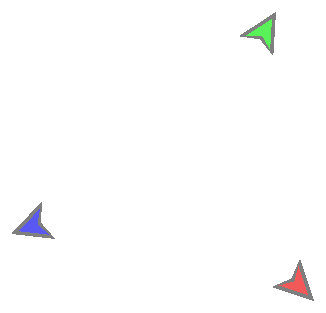
Teammate Directions
Flechas alrededor de la mira que apuntan a tus compañeros de equipo, donde los servidores lo permiten.
Mundo y servidor
CPS
Tus clics izquierdos y derechos por segundo.
Jugador
Combo
Golpes seguidos a un jugador sin que te golpee.
Jugador
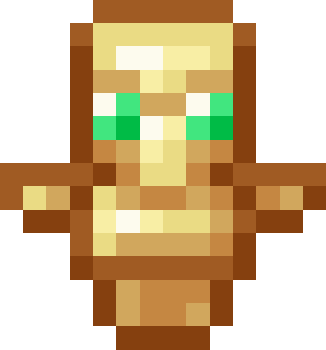
Totem Pops1.11+
Los tótems que has gastado y los que te quedan.
Jugador
Reach Display
A qué distancia estabas cuando golpeaste a alguien.
Jugador
PvP Stats
Golpes, puntería, combos y kills por sesión y por día.
Jugador
Velocidad
Lo rápido que te mueves, en bloques por segundo.
Jugador
Efectos de pocionesActivado por defecto
Tus efectos activos y cuánto duran.
Jugador
Salud
Tu salud en corazones o como número.
Jugador
Saturación
Tu hambre y la saturación oculta.
Jugador
Paper Doll
Un pequeño modelo 3D de tu jugador en pantalla.
Jugador
Progreso de rotura del bloque
Cuánto te falta para romper un bloque.
Jugador
Damage Direction
De dónde vino el daño, alrededor de tu mira.
Jugador
MarcadorActivado por defecto
Mueve, escala y cambia el estilo del marcador del servidor.
Reemplazos de vanilla
Barra de acciones
Mueve y escala el texto que hay sobre tu hotbar.
Reemplazos de vanilla
Bossbar
Mueve, escala u oculta la barra de vida de los jefes.
Reemplazos de vanilla
Título
Mueve y escala los títulos que te muestran los servidores.
Reemplazos de vanilla
Animación del tótem1.11+
Muestra la animación del tótem en un recuadro que tú eliges.
Reemplazos de vanilla
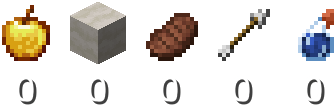
Flechas
Cuántas flechas tienes.
Objetos
Mano principalActivado por defecto
El objeto que tienes en la mano y su durabilidad.
Objetos
Mano secundariaActivado por defecto1.9+
El objeto de tu mano secundaria y su durabilidad.
Objetos
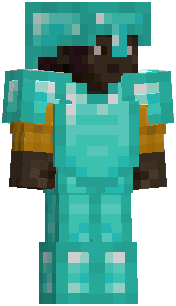
CascoActivado por defecto
Tu casco y su durabilidad.
Objetos
PetoActivado por defecto
Tu peto y su durabilidad.
Objetos
GrebasActivado por defecto
Tus grebas y su durabilidad.
Objetos
BotasActivado por defecto
Tus botas y su durabilidad.
Objetos
Rastreador de inventario
Qué objetos has recogido, tirado o usado.
Objetos
Contador de objetos
Cuántos de los objetos que elijas hay en tu inventario.
Objetos
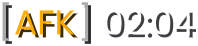
Tiempo ausente
Cuánto tiempo llevas inactivo.
Tiempo
Reloj
Tu hora real, en formato de 12 o 24 horas o con tu propio patrón.
Tiempo
Fecha
La fecha de hoy.
Tiempo
Tiempo del mundo
La hora en el juego, con el contador de días si quieres.
Tiempo
Tiempo jugado
Cuánto tiempo llevas jugando.
Tiempo
Cronómetro
Cuenta hacia arriba como un cronómetro o hacia abajo como un temporizador, con tus teclas.
Tiempo
Memoria
Cuánta memoria usa Minecraft.
Sistema
Nivel de batería
El nivel de batería de tu portátil.
Sistema
Uso de CPU
Cuánto se está usando tu CPU.
Sistema
Uso de memoria
Cuánta memoria de tu PC está en uso.
Sistema
Temperatura de la CPU1.17+
La temperatura de tu CPU.
Sistema
Estadísticas de TikTok
Tu número de seguidores en TikTok.
Servicios
Estadísticas de Twitch
Tu número de seguidores en Twitch.
Servicios
Estadísticas de YouTube
Tu número de suscriptores en YouTube.
Servicios
Dynamic FPS
En qué estado de ventana está Dynamic FPS y qué tasa de fotogramas permite.
Ajustes






























¿Buscas keystrokes? No son uno de los 58, pero puedes añadirlos como addon desde la tienda de addons.
Sabe qué estás mirando
Waila (What Am I Looking At) muestra el bloque o mob que tienes en la mira: su nombre e icono, la herramienta que necesitas, cuánto ha crecido un cultivo o el retardo de un repetidor. En los mobs ves su salud y, en los aldeanos, su oficio y su nivel.
- Nombre, icono y la herramienta que necesitas para que suelte algo
- Crecimiento de cultivos, potencia de redstone, retardo del repetidor, modo del comparador
- Progreso de rotura mientras picas
- Salud de mobs y jugadores
- Oficio y nivel de los aldeanos
- Opcional: amigos de Laby y el grupo de Laby de un jugador
- Fondo de tooltip, uno propio o ninguno
Encuentra los rincones oscuros y el bloque exacto
Nivel de luz muestra cuánta luz hay donde estás, de 0 a 15, para que encuentres los rincones oscuros donde pueden aparecer mobs antes de que aparezcan. Bloque apuntado muestra las coordenadas del bloque que tienes en la mira, ideal para construcciones, granjas y para decirle a un amigo dónde cavar.
- Nivel de luz: de 0 a 15, justo donde estás
- Bloque apuntado: X, Y y Z del bloque que miras
- Bloque apuntado solo aparece mientras miras un bloque
- Ambos son widgets de texto, así que funcionan todas las opciones de estilo
¿Prefieres ver en la oscuridad en vez de medirla? Fullbright ilumina todos los bloques.
Tus widgets en el teléfono, como segunda pantalla
Con External Devices activado, la app de Laby muestra tus widgets de HUD en tu teléfono, justo al lado del teclado. Encuentra tu PC en la misma red por sí sola, confirmas el emparejamiento una vez en el juego y, a partir de ahí, cada widget de texto se actualiza cuatro veces por segundo. Tu monitor queda libre para el juego.
- Desactivado hasta que activas External Devices
- Encuentra tu PC en la misma red, sin servidor de por medio
- Acepta una vez en el juego y después se reconecta sola
- La misma cuenta en la app y en el juego
- Cualquier widget de texto, también los de addons, incluso los que no has colocado
- Se actualiza cuatro veces por segundo
Un Stream Deck se empareja igual, en External Devices.

Listo en un minuto
- 1Activa External Devices en el Laby Client.
- 2Conecta tu teléfono a la misma red Wi-Fi que tu PC.
- 3Abre el HUD en la app de Laby y haz clic en Aceptar en el juego.
Preguntas y respuestas
¿Cómo muestro mis coordenadas en Minecraft?
Pulsa Shift derecho para abrir el menú de mods del Laby Client, busca Coordenadas y arrastra su ficha a la pantalla. Muestra X, Y y Z en tres líneas o en una, con decimales si quieres, y puede añadir tu orientación de brújula y el bioma.
¿Cómo muestro mis FPS en Minecraft?
Pulsa Shift derecho para abrir el menú de mods del Laby Client y arrastra la ficha de FPS a una esquina de la pantalla. Si el número es más bajo de lo que te gustaría, echa un vistazo a Rendimiento y Dynamic FPS.
¿Cómo abro el editor de HUD?
Pulsa Shift derecho mientras juegas y haz clic en Edit HUD Widgets. En los ajustes de teclas se llama tecla del editor de widgets, y ahí puedes elegir otra. En el editor arrastras widgets, seleccionas varios con Shift o Ctrl + clic y haces clic derecho en uno para ver sus ajustes.
¿Hay un HUD de armadura y un HUD de pociones?
Sí, y ambos están activados por defecto. Casco, Peto, Grebas y Botas son cuatro widgets de objetos junto a tu hotbar, cada uno con su durabilidad como barra, en porcentaje o como restante y máxima. Efectos de pociones muestra tus efectos con el tiempo que les queda.
¿El Laby Client tiene contador de CPS y keystrokes?
El widget CPS viene integrado y cuenta tus clics izquierdos y derechos por segundo, en una línea o en dos. Los keystrokes no son uno de los widgets integrados; puedes añadirlos como addon desde la tienda de addons.
¿En qué versiones de Minecraft y servidores funcionan los widgets de HUD?
Los dibuja tu propio cliente, en Minecraft desde la 1.8.9 hasta la última versión. Algunos necesitan un juego más nuevo: Mano secundaria desde la 1.9, Totem Pops y Animación del tótem desde la 1.11 y Temperatura de la CPU desde la 1.17. Los servidores pueden desactivar algunos, como el HUD de pociones y el de armadura.
Más mods de Minecraft en el Laby Client
PvP y combate
Hit Markers, sonidos de kill, aviso de vida baja, temporizadores de dinamita, marcadores de equipo, colores de escudo y un HUD que lleva la cuenta.
Rendimiento y Dynamic FPS
Más FPS mientras juegas y menos consumo cuando no: Dynamic FPS frena el juego en segundo plano y el renderizado optimizado lo acelera.
Cámara y FOV
FOV Changer sin el zoom al correr, sin balanceo de la vista, una cámara de daño más tranquila, mobs más pequeños y Fullbright para las cuevas.
Mod de inventario
Busca en cualquier cofre, mira dentro de las cajas de shulker, bloquea casillas y recibe un aviso antes de que se rompa tu equipo. 23 mejoras en un solo mod.
Herramientas
Un marcador para tus amigos, una cinta métrica, el límite de altura de construcción y antorchas que se quedan en tu mano secundaria.
Gráficos
Mueve y escala los objetos que llevas en la mano, cambia el color del brillo de encantamiento, baja el fuego, ajusta cada partícula y deja estelas de vapor con tus élitros.
Crea tu HUD en el Laby Client.
58 widgets, el editor en Shift derecho y tu teléfono como segunda pantalla. Todo incluido, todo gratis.
Gratis, sin más cuenta que la de Minecraft. Todos los mods ya vienen incluidos.