Partage de monde MinecraftTon monde, ouvert à tes amis.
Appuie sur Échap, clique sur Inviter des amis, choisis qui peut entrer et héberge. Tes amis jouent dans ton monde solo de n'importe où, sans serveur, sans toucher à ta box et sans jamais voir ton IP.
- Gratuit
- De Minecraft 1.8.9 à la dernière version
- Windows, macOS et Linux
C'est toi qui décides qui entre
Choisis l'un des quatre modes avant d'héberger, ou change en cours de partie. Amis uniquement est le mode par défaut : seuls tes amis Laby peuvent entrer. Public donne à ton monde une adresse que n'importe qui peut ajouter à sa liste de serveurs, Liste blanche ne laisse entrer que les pseudos que tu ajoutes, et LAN garde le monde sur ton réseau local.
- Public : une adresse comme TonPseudo.lan.laby.net
- Amis uniquement est le mode par défaut
- Les mondes Public et Amis uniquement s'affichent dans la liste de serveurs de tes amis
- Inviter un ami dans un monde en liste blanche l'ajoute à la liste blanche
- Change de mode pendant que tu héberges
- Les modes en ligne demandent ton compte Minecraft et le Laby Chat, le LAN marche sans
Un seul écran pour tout ce que tu héberges
Le bouton Inviter des amis du menu pause ouvre Gérer le monde. Règle le mode de jeu, la difficulté et les cheats pour tout le monde, choisis la confidentialité et le nombre de places, puis appuie sur Héberger le monde. Pendant que tu héberges, des onglets montrent qui est en ligne, ta liste blanche et les amis que tu peux inviter.
- Remplace Ouvrir au LAN dans le menu pause
- Expulse des joueurs, ou change leur mode de jeu avec les cheats activés
- Onglet Liste blanche : ajoute des joueurs par pseudo
- Onglet Inviter : tes amis Laby en ligne, un clic chacun
- Un réglage de port pour les joueurs de ton réseau
- Arrêter l'hébergement demande confirmation quand des joueurs sont en ligne
De la place pour six, ou douze avec Laby+
Choisis combien de joueurs peuvent entrer dans ton monde, toi compris : de 2 à 6 gratuitement. Avec Laby+, le curseur monte jusqu'à 12, assez pour toute la bande.
- De 2 à 6 joueurs gratuitement
- Jusqu'à 12 avec Laby+
- Un monde plein refuse les nouveaux joueurs
- Avec une party, les places s'adaptent à sa taille, jusqu'à ta limite
- Avec Laby+, tu peux aussi inviter tes amis sur un serveur qui tourne sur ton propre PC

Pas de serveur, pas de réglages de box
Ouvrir au LAN ne va pas plus loin que ton propre réseau : ta box bloque tous les autres. Le partage de monde contourne ce problème. Ton jeu se connecte vers l'extérieur à un relais Laby, comme il se connecte à n'importe quel serveur, et tes amis se connectent au relais. Rien à rediriger, rien à louer, et le monde continue de tourner sur ton PC. Et comme tout le monde se retrouve sur le relais, aucun joueur ne récupère ton adresse IP, et tu ne vois pas la leur non plus.
- Ton jeu se connecte vers l'extérieur, donc ta box le laisse passer
- Tes amis rejoignent ton adresse, le relais les fait suivre
- Protection de l'IP dans les deux sens : personne ne voit ton IP, tu ne vois celle de personne
- Pas de serveur à louer ni à configurer
- Le monde passe hors ligne quand tu le quittes
- Sans la connexion Laby, il repasse en LAN
Ta party te suit dans ton monde
Mène une party globale dans le Laby Chat et ouvre ton monde solo : il est partagé tout seul avec la party. Tes amis reçoivent la demande pour te suivre et atterrissent dans ton monde, sans adresse ni invitation.
- Partagé tout seul quand tu mènes une party
- Les membres suivent après un compte à rebours de 10 secondes
- Les places s'adaptent à la party, jusqu'à ta limite
- Dans un monde en liste blanche, les membres sont ajoutés, puis retirés après la party
- Un monde que tu gardes en LAN reste en LAN
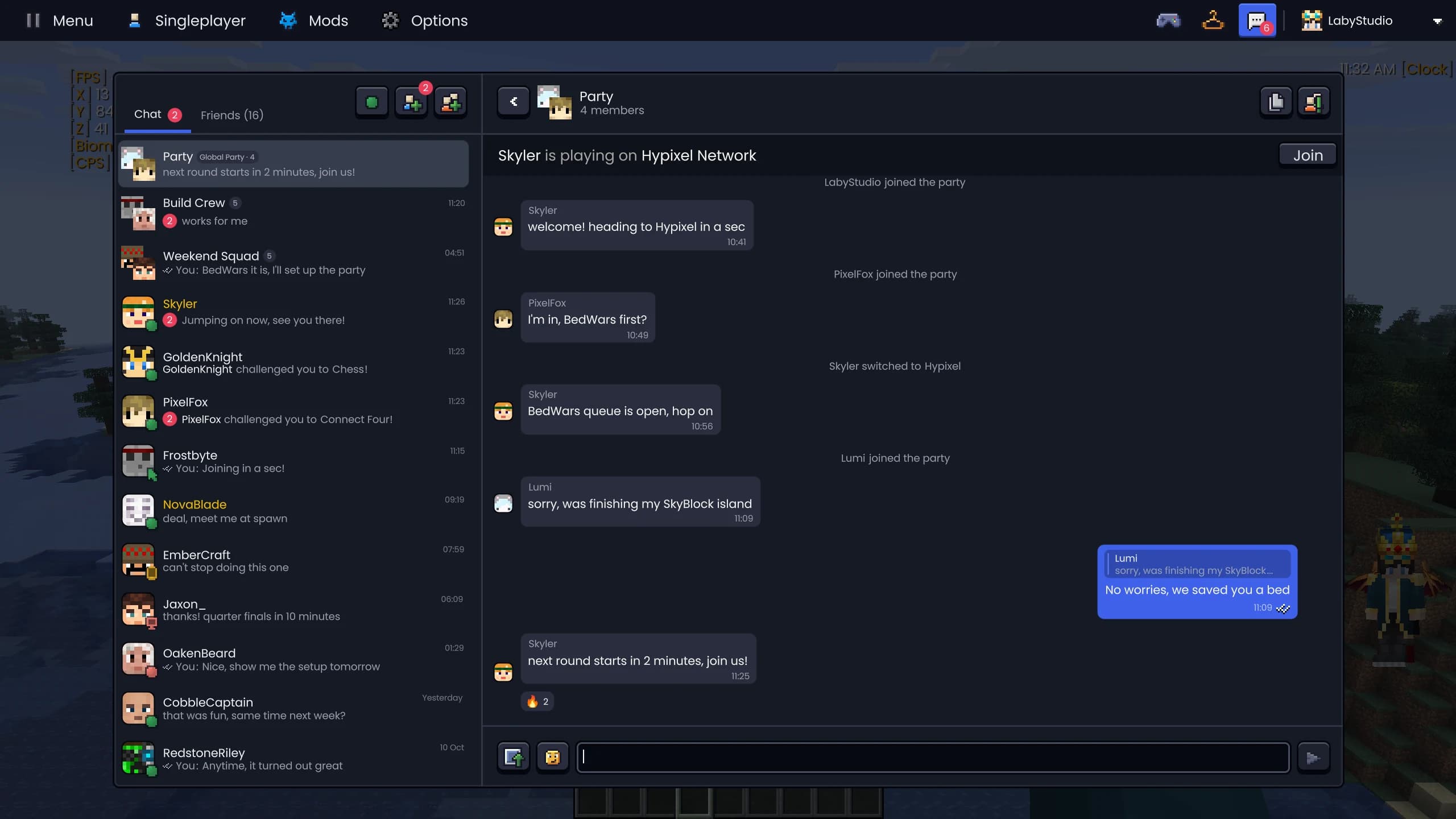
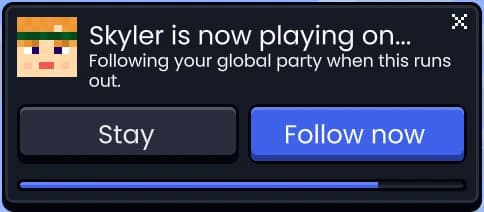
Le chat de la party globale dans le client, et la demande que chaque membre reçoit quand tu ouvres ton monde : ils te suivent quand la barre se vide, ou tout de suite avec Suivre maintenant.
Déconnecté ? Tu es de retour en quelques secondes
Si ta connexion au monde d'un ami saute, l'écran de déconnexion affiche un bouton Se reconnecter. Active Reconnexion automatique et le client réessaie tout seul après le délai que tu choisis. Ça marche pareil sur tous les serveurs.
- Désactivé par défaut, un interrupteur dans les réglages
- Un bouton Se reconnecter sur l'écran de déconnexion
- Se reconnecte tout seul après 5 à 120 s (30 par défaut)
- Marche sur n'importe quel serveur, pas seulement les mondes partagés
Montre quelque chose, tes amis le voient
Assigne la touche de marqueur et appuie dessus pour poser un marqueur là où tu regardes. Tes amis Laby dans le même monde le voient apparaître avec un son, alors « là-bas » veut enfin dire quelque chose.
- Pas de touche par défaut, choisis-en une dans Raccourcis
- Visible de 2 à 10 secondes (10 par défaut)
- À poser jusqu'à 100 blocs de distance
- Tes amis à moins de 64 blocs de toi le voient
- Un marqueur par joueur, un nouveau remplace l'ancien
- Marquer des mobs et des joueurs demande l'autorisation du serveur
Et une fois que tout le monde est là, dis bonjour avec une emote ou un spray. Le même marqueur marche aussi sur les serveurs.
Questions et réponses
Comment jouer à Minecraft avec des amis dans mon monde solo ?
Ouvre ton monde dans le Laby Client, appuie sur Échap et clique sur Inviter des amis. Choisis un mode de confidentialité, appuie sur Héberger le monde, puis invite tes amis depuis l'onglet Inviter ou envoie-leur ton adresse. Ils te rejoignent depuis leur liste de serveurs, sans aucun serveur.
Est-ce que j'ai besoin d'une redirection de ports ou d'un serveur pour jouer avec des amis ?
Non. Ton jeu se connecte vers l'extérieur à un relais Laby et tes amis te rejoignent par ce relais, donc tu ne touches pas aux réglages de ta box et tu ne loues pas de serveur. Le monde tourne sur ton PC, comme d'habitude.
Est-ce que mes amis peuvent voir mon adresse IP ?
Non. Tout le monde passe par le relais Laby, jamais directement par ton PC, donc les joueurs ne voient que l'adresse du relais. Ton IP, et avec elle ta position approximative, reste privée, et tu ne vois pas non plus les IP de tes amis. Seul le mode LAN connecte directement à toi les joueurs de ton réseau local.
Combien d'amis peuvent rejoindre mon monde Minecraft ?
Jusqu'à 6 joueurs, toi compris, à régler avec le curseur Joueurs max. Avec Laby+, la limite monte à 12.
Mes amis ont-ils besoin du Laby Client ?
Pour les invitations, l'onglet Amis de la liste de serveurs et le partage avec la party, oui. Un monde Public peut aussi être rejoint avec son adresse comme n'importe quel serveur, tant que la version de Minecraft est la même.
Mon monde est-il en ligne quand je ne joue pas ?
Non. Le monde tourne sur ton PC. Quand tu le quittes ou que tu appuies sur Arrêter l'hébergement, il passe hors ligne et tous ceux qui y sont sont déconnectés. Si la connexion d'un ami saute, Auto Reconnect peut le faire revenir.
Le partage de monde est-il gratuit ?
Oui. L'hébergement, les quatre modes de confidentialité, les invitations, le Party Share et les marqueurs sont gratuits dans le Laby Client. Laby+ fait seulement passer la limite de joueurs de 6 à 12.
Plus de mods Minecraft dans le Laby Client
Laby Chat
Un seul chat dans le jeu, le launcher, l'appli et sur laby.net. Avec une party qui te suit d'un serveur à l'autre et des mini-jeux contre tes amis.
Emotes & sprays
Danse, salue et fais le floss avec la roue des emotes, graffe tes œuvres sur les murs et, avec Laby+, joue chaque jour de nouvelles emotes.
Outils
Un marqueur pour tes amis, un mètre ruban, la hauteur maximale de construction et des torches qui restent dans ta main secondaire.
Mod d'inventaire
Fouille chaque coffre, jette un œil dans les boîtes de Shulker, verrouille des slots et sois prévenu avant que ton équipement ne casse. 23 améliorations dans un seul mod.
PvP & combat
Hit markers, sons de kill, alerte de vie basse, minuteurs de TNT, marqueurs d'équipe, couleurs de bouclier et un HUD qui tient les comptes.
Visuels
Déplace et redimensionne les objets en main, change la couleur de l'enchantement, baisse le feu, règle chaque particule et laisse des traînées de vapeur avec tes élytres.
Ton monde est encore mieux avec tes amis dedans.
Télécharge le Laby Client, ouvre ton monde et appuie sur Inviter des amis.
Gratuit, ton compte Minecraft suffit. Tous les mods sont déjà dedans.