Minecraft HUD-modJouw HUD. Jouw indeling.
58 widgets voor coördinaten, FPS, harnas, dranken, CPS en meer. Druk op Rechter Shift, klik op HUD Widgets bewerken en sleep ze waar je ze wilt hebben. Ze klikken vanzelf op hun plek.
- Gratis
- Minecraft 1.8.9 tot de nieuwste versie
- Windows, macOS en Linux
Slepen, vastklikken, meerdere selecteren, schalen
Druk op Rechter Shift en klik op HUD Widgets bewerken: het Mods-menu gaat opzij en de HUD is van jou. Sleep een widget en hij klikt vast aan de randen van het scherm, aan de middenlijn of direct onder een andere widget, waar hij aan vast blijft zitten. Met Shift- of Ctrl-klik selecteer je meerdere widgets tegelijk, en met de hoekgrepen schaal je een widget van half tot anderhalf keer zijn formaat.
- Rechter Shift (of een toets naar keuze) opent het Mods-menu, de editor is één klik verder
- Klikt vast aan de schermranden, de middenlijn en andere widgets
- Houd Ctrl ingedrukt (Cmd op een Mac) om een widget vrij te plaatsen
- Shift- of Ctrl-klik selecteert er meerdere, Ctrl + A allemaal
- Schalen van 0,5 tot 1,5, klikt vast op 1,0 en op de widget ernaast
- Rechtsklik voor Instellingen, Verwijderen, Resetten en Schaal resetten
- Een geluid als een widget vastklikt of aan een andere vastzit
Widgets die vastklikken waar de HUD van de game zit
Sommige plekken op het scherm zijn gemaakt voor een widget: drie plekken aan elke kant van de hotbar voor je harnas en de items in je handen, de schermranden voor het scorebord, de regel boven de hotbar voor de Action Bar. Zet een widget daar neer en hij blijft vastzitten. Met itemzwaartekracht zakken de items naar lege plekken, zodat je harnas nooit gaten heeft.
- Harnas en beide handen staan standaard naast de hotbar
- Zes itemplekken, drie aan elke kant van de hotbar
- Scorebord aan de linker- of rechterrand van het scherm
- Plekken voor Gezondheid, Verzadiging, Action Bar, Boss Bar en Titel
- Plekken bij de crosshair voor Breekvoortgang en Damage Direction
- Itemzwaartekracht staat standaard aan
Staat er een stuk op het punt kapot te gaan? De Durability Warning van de inventaris-mod laat het je weten.
Geef elk label de stijl die jij het best leest
Elke tekstwidget heeft een label, een waarde en de haakjes eromheen, elk in een eigen kleur. Kies een van tien formaten, van [FPS] 143 tot FPS: 143 of alleen de waarde. Aan de rechterkant van het scherm draait het formaat om, zodat de waarden netjes langs de rand staan. Een achtergrondvak met je eigen opvulling en ronde hoeken houdt tekst leesbaar, zelfs op sneeuw.
- Tien formaten, standaard [Label] Waarde
- Eigen kleuren voor label, haakjes en waarde
- Achtergrond met kleur, opvulling, marge en rondheid
- Regelhoogte van 50 tot 150 %
- Gespiegelde opmaak aan de rechterkant van het scherm
- Je eigen labeltekst, tot 32 tekens
- Eén klik past een stijl toe op elke widget
Van coördinaten tot CPU-temperatuur
Gegevens, wereld en server, speler, items, tijd, je systeem en je kanalen. Zoek op naam of op wat je nodig hebt, zoals "harnas" of "batterij". De gevechtswidgets zoals PvP Stats en Totem Pops horen bij de PvP-mods, de FPS-widget past goed bij Dynamic FPS.
58 widgets

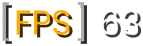
FPS
Je frames per seconde.
Gegevens
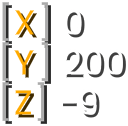
Coördinaten
X, Y en Z op één regel of drie, als je wilt met kompasrichting en bioom.
Gegevens
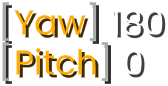
Rotatie
De exacte hoek waarin je kijkt: yaw en pitch.
Gegevens
Bioom
Het bioom waarin je staat.
Gegevens
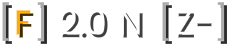
F-Direction
De richting waarin je kijkt, zoals op het F3-scherm.
Gegevens
Ping
Je vertraging naar de server, gekleurd naar hoe goed hij is.
Gegevens
Gericht blok
De coördinaten van het blok onder je crosshair.
Gegevens
Richtingweergave
Een kompasbalk bovenaan die laat zien welke kant je op kijkt.
Gegevens
Waila
Het blok of de mob waar je naar kijkt, met details.
Gegevens
Entiteiten
Hoeveel entiteiten er om je heen gerenderd worden.
Wereld & server
Spelersaantal
Hoeveel spelers er online zijn op de server.
Wereld & server
Serveradres
Het adres van de server waarop je speelt.
Wereld & server
Lichtniveau
Het lichtniveau waar je staat, om te zien waar mobs kunnen spawnen.
Wereld & server
Hoogtelimiet
De bouwlimiet, je Y en hoeveel blokken je nog kunt stapelen.
Wereld & server
Economieweergave
Je contant geld en banksaldo op servers die het sturen.
Wereld & server
Danger Warner
Wijst naar gevaarlijke mobs die je willen aanvallen.
Wereld & server
Teamrichtingen
Pijlen rond de crosshair die naar je teamgenoten wijzen, waar servers het toestaan.
Wereld & server
CPS
Je linker- en rechterklikken per seconde.
Speler
Combo
Treffers op een speler achter elkaar zonder zelf geraakt te worden.
Speler
Totem Pops1.11+
Totems die je gepopt hebt en hoeveel je er nog over hebt.
Speler
Reach Display
Hoe ver weg je was toen je iemand raakte.
Speler
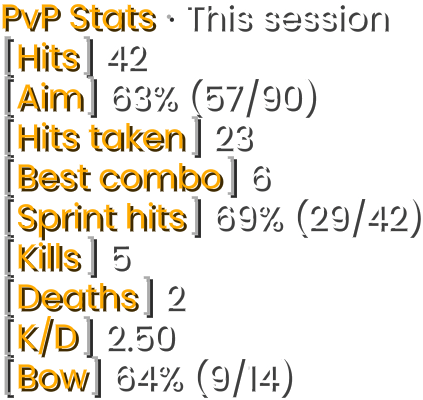
PvP Stats
Treffers, richten, combo's en kills per sessie en per dag.
Speler
Snelheid
Hoe snel je beweegt, in blokken per seconde.
Speler
DrankeffectenStandaard aan
Je actieve effecten en hoe lang ze nog duren.
Speler
Gezondheid
Je gezondheid als hartjes of als getal.
Speler
Verzadiging
Je honger en de verborgen verzadiging.
Speler
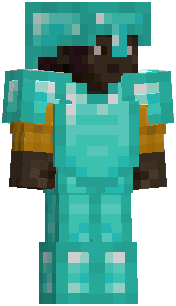
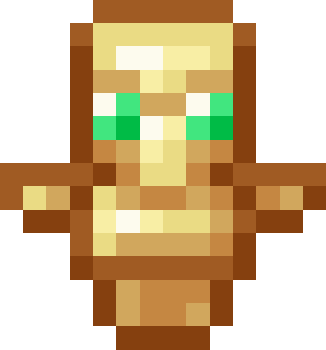
Paper Doll
Een klein 3D-model van je speler op het scherm.
Speler
Breekvoortgang
Hoe ver je bent met het breken van een blok.
Speler
Damage Direction
Waar de schade vandaan kwam, rond je crosshair.
Speler
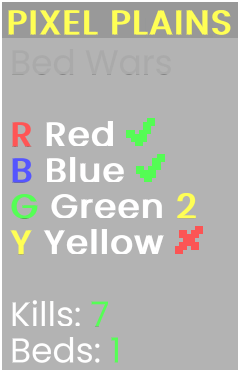
ScorebordStandaard aan
Verplaats, schaal en restyle het scorebord van de server.
Vanilla-vervangingen
Action Bar
Verplaats en schaal de tekst boven je hotbar.
Vanilla-vervangingen
Boss Bar
Verplaats, schaal of verberg de levensbalk van bazen.
Vanilla-vervangingen
Titel
Verplaats en schaal de titels die servers je laten zien.
Vanilla-vervangingen
Totemanimatie1.11+
Speelt de totem-pop-animatie af in een vak dat jij kiest.
Vanilla-vervangingen
Pijlen
Hoeveel pijlen je hebt.
Items
HoofdhandStandaard aan
Het item in je hand en zijn levensduur.
Items
Tweede handStandaard aan1.9+
Het item in je tweede hand en zijn levensduur.
Items
HelmStandaard aan
Je helm en zijn levensduur.
Items
KurasStandaard aan
Je kuras en zijn levensduur.
Items
BeenstukkenStandaard aan
Je beenstukken en hun levensduur.
Items
LaarzenStandaard aan
Je laarzen en hun levensduur.
Items
Inventaristracker
Welke items je hebt opgepakt, gedropt of gebruikt.
Items
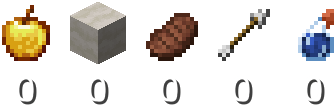
Itemteller
Hoeveel van de items die jij kiest er in je inventaris zitten.
Items
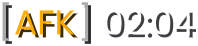
AFK-timer
Hoe lang je al niets doet.
Tijd
Klok
Je echte tijd, 12 of 24 uur of je eigen patroon.
Tijd
Datum
De datum van vandaag.
Tijd
Wereldtijd
De tijd in de game, als je wilt met de dagteller.
Tijd
Speeltijd
Hoe lang je al aan het spelen bent.
Tijd
Stopwatch
Telt op als een stopwatch of af als een timer, op jouw toetsen.
Tijd
Geheugen
Hoeveel geheugen Minecraft gebruikt.
Systeem
Batterijniveau
Het batterijniveau van je laptop.
Systeem
CPU-gebruik
Hoeveel van je CPU in gebruik is.
Systeem
Geheugengebruik
Hoeveel van het geheugen van je computer in gebruik is.
Systeem
CPU-temperatuur1.17+
De temperatuur van je CPU.
Systeem
TikTok-statistieken
Je aantal volgers op TikTok.
Diensten
Twitch-statistieken
Je aantal volgers op Twitch.
Diensten
YouTube-statistieken
Je aantal abonnees op YouTube.
Diensten
Dynamic FPS
In welke vensterstatus Dynamic FPS staat en welke framerate het daar toestaat.
Instellingen



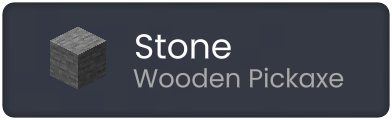
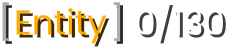



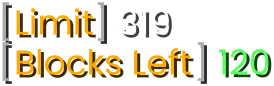
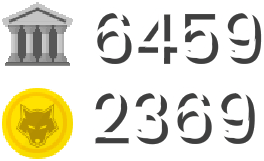























Op zoek naar keystrokes? Die horen niet bij de 58, je kunt ze als addon toevoegen uit de addonstore.
Weet waar je naar kijkt
Waila (What Am I Looking At) toont het blok of de mob onder je crosshair: de naam en het icoon, het gereedschap dat je nodig hebt, hoe ver een gewas gegroeid is of de vertraging van een redstoneversterker. Bij mobs zie je hun gezondheid en bij een dorpeling zijn beroep met niveau.
- Naam, icoon en het gereedschap dat je voor de drops nodig hebt
- Groei van gewassen, redstonesterkte, vertraging van redstoneversterkers, modus van redstonevergelijkers
- Breekvoortgang terwijl je aan het mijnen bent
- Gezondheid van mobs en spelers
- Beroep en niveau van dorpelingen
- Optioneel: Laby-vrienden en de Laby-groep van een speler
- Tooltip-achtergrond, je eigen of geen
Vind de donkere plekken en het exacte blok
Lichtniveau laat zien hoe licht het is waar je staat, van 0 tot 15, zodat je de donkere hoekjes vindt waar mobs kunnen spawnen voordat ze dat doen. Gericht blok toont de coördinaten van het blok onder je crosshair, handig voor bouwwerken, farms en om een vriend te vertellen waar hij moet graven.
- Lichtniveau: 0 tot 15, precies waar je staat
- Gericht blok: X, Y en Z van het blok waar je naar kijkt
- Gericht blok verschijnt alleen als je naar een blok kijkt
- Het zijn allebei tekstwidgets, dus elke stijloptie werkt
Liever zien in het donker dan het meten? Fullbright verlicht elk blok.
Je widgets op je telefoon, als tweede scherm
Met External Devices aan toont de Laby-app je HUD-widgets op je telefoon, gewoon naast je toetsenbord. Hij vindt je pc zelf op hetzelfde netwerk, je bevestigt het koppelen één keer in de game, en vanaf dan ververst elke tekstwidget vier keer per seconde. Je monitor blijft vrij voor de game.
- Uit tot je External Devices aanzet
- Vindt je pc op hetzelfde netwerk, zonder server ertussen
- Eén keer accepteren in de game, daarna verbindt hij vanzelf
- Hetzelfde account in de app en in de game
- Elke tekstwidget, ook widgets van addons, zelfs die je niet geplaatst hebt
- Ververst vier keer per seconde
Een Stream Deck koppel je op dezelfde manier, onder External Devices.

In een minuut ingesteld
- 1Zet External Devices aan in de Laby Client.
- 2Zet je telefoon op hetzelfde wifi-netwerk als je pc.
- 3Open de HUD in de Laby-app en klik in de game op Accepteren.
Vragen en antwoorden
Hoe laat ik mijn coördinaten zien in Minecraft?
Druk op Rechter Shift voor het Mods-menu van de Laby Client, zoek naar Coördinaten en sleep de tegel op je scherm. De widget toont X, Y en Z op drie regels of op één, met decimalen als je dat wilt, en kan je kompasrichting en het bioom erbij zetten.
Hoe laat ik mijn FPS zien in Minecraft?
Druk op Rechter Shift voor het Mods-menu van de Laby Client en sleep de FPS-tegel naar een hoek van je scherm. Is het getal lager dan je zou willen? Kijk dan eens bij Prestaties & Dynamic FPS.
Hoe open ik de HUD-editor?
Druk tijdens het spelen op Rechter Shift en klik op HUD Widgets bewerken. In de sneltoetsinstellingen heet de toets Widget editor toets, en daar kun je een andere kiezen. In de editor sleep je widgets, selecteer je er meerdere met Shift- of Ctrl-klik en klik je met rechts op een widget voor de instellingen.
Is er een armor HUD en een potion HUD?
Ja, en ze staan allebei standaard aan. Helm, Kuras, Beenstukken en Laarzen zijn vier itemwidgets naast je hotbar, elk met de levensduur als balk, in procenten of als resterend en maximum. Drankeffecten toont je effecten met de tijd die ze nog duren.
Heeft de Laby Client een CPS-teller en keystrokes?
De CPS-widget is ingebouwd en telt je linker- en rechterklikken per seconde, op één of twee regels. Keystrokes horen niet bij de ingebouwde widgets; je kunt ze als addon toevoegen uit de addonstore.
Op welke Minecraft-versies en servers werken de HUD-widgets?
Je eigen client tekent ze, op Minecraft 1.8.9 tot de nieuwste versie. Een paar hebben een nieuwere game nodig: Tweede hand vanaf 1.9, Totem Pops en Totemanimatie vanaf 1.11 en CPU-temperatuur vanaf 1.17. Servers kunnen sommige ervan uitzetten, zoals de dranken- en harnas-HUD.
Meer Minecraft-mods in de Laby Client
PvP & gevechten
Hit Markers, kill-geluiden, een waarschuwing bij weinig levens, TNT-timers, teammarkers, schildkleuren en een HUD die de score bijhoudt.
Prestaties & Dynamic FPS
Meer FPS tijdens het spelen en minder stroom als je niet speelt: Dynamic FPS remt de game af op de achtergrond, geoptimaliseerde rendering maakt hem sneller.
Camera & FOV
FOV Changer zonder sprintzoom, geen view bobbing, een rustigere camera bij schade, kleinere mobs en een Fullbright-schakelaar voor grotten.
Inventaris-mod
Doorzoek elke kist, kijk in shulkerdozen, zet vakjes op slot en krijg een waarschuwing voordat je uitrusting kapotgaat. 23 upgrades in één mod.
Hulpmiddelen
Een marker voor je vrienden, een meetlint, de maximale bouwhoogte en fakkels die in je secundaire hand blijven.
Graphics
Verschuif en schaal de items in je hand, geef de betoveringsglans een andere kleur, verlaag het vuur, stel elk deeltje af en trek condensstrepen met je dekschild.
Bouw je HUD in de Laby Client.
58 widgets, de editor op Rechter Shift en je telefoon als tweede scherm. Alles erin, alles gratis.
Gratis, je hebt alleen je Minecraft-account nodig. Alle mods zitten er al in.