Minecraft HUD-ModDein HUD. Dein Layout.
58 Widgets für Koordinaten, FPS, Rüstung, Tränke, CPS und mehr. Drück die rechte Shift-Taste, klick auf Edit HUD Widgets und zieh sie dahin, wo du sie haben willst. Sie rasten von selbst ein.
- Kostenlos
- Minecraft 1.8.9 bis zur neuesten Version
- Windows, macOS und Linux
Ziehen, einrasten, mehrere wählen, skalieren
Drück die rechte Shift-Taste und klick auf Edit HUD Widgets: Das Mods-Menü macht Platz und das HUD gehört dir. Zieh ein Widget und es rastet an den Bildschirmrändern ein, an der Mittellinie oder direkt unter einem anderen Widget, an dem es dann hängen bleibt. Mit Shift- oder Strg-Klick wählst du mehrere Widgets auf einmal, und an den Ecken skalierst du ein Widget von halber bis anderthalbfacher Größe.
- Die rechte Shift-Taste (oder eine Taste deiner Wahl) öffnet das Mods-Menü, der Editor ist einen Klick entfernt
- Rastet an Bildschirmrändern, Mittellinie und anderen Widgets ein
- Halte Strg (Cmd am Mac), um ein Widget frei zu platzieren
- Shift- oder Strg-Klick wählt mehrere, Strg + A alle
- Skalierung von 0,5 bis 1,5, rastet bei 1,0 und beim Nachbar-Widget ein
- Rechtsklick für Einstellungen, Entfernen, Zurücksetzen und Skalierung zurücksetzen
- Ein Sound, wenn ein Widget andockt oder sich anhängt
Widgets, die andocken, wo das HUD des Spiels ist
Manche Stellen auf dem Bildschirm sind für ein Widget gemacht: drei Plätze auf jeder Seite der Hotbar für deine Rüstung und die Items in deinen Händen, die Bildschirmränder für das Scoreboard, die Zeile über der Hotbar für die Action Bar. Leg ein Widget dort ab und es bleibt angedockt. Mit der Item-Schwerkraft rutschen die Items in leere Plätze nach unten, sodass deine Rüstung nie Lücken hat.
- Rüstung und beide Hände sitzen von Haus aus neben der Hotbar
- Sechs Item-Plätze, drei auf jeder Seite der Hotbar
- Scoreboard am linken oder rechten Bildschirmrand
- Plätze für Gesundheit, Sättigung, Action Bar, Boss Bar und Titel
- Plätze am Fadenkreuz für Abbaufortschritt und Damage Direction
- Die Item-Schwerkraft ist von Haus aus an
Kurz bevor ein Teil kaputtgeht, meldet sich die Durability Warning des Inventory-Mods.
Gestalte jedes Label so, wie du es am besten liest
Jedes Text-Widget hat ein Label, einen Wert und die Klammern drumherum, jedes in einer eigenen Farbe. Wähl eins von zehn Formaten, von [FPS] 143 über FPS: 143 bis nur zum Wert. Auf der rechten Bildschirmseite dreht sich das Format um, damit die Werte am Rand bündig stehen. Ein Hintergrund mit eigenem Innenabstand und runden Ecken hält Text auch auf Schnee lesbar.
- Zehn Formate, von Haus aus [Label] Wert
- Eigene Farben für Label, Klammern und Wert
- Hintergrund mit Farbe, Innenabstand, Außenabstand und Rundung
- Zeilenhöhe von 50 bis 150 %
- Gespiegelte Formatierung auf der rechten Bildschirmseite
- Dein eigener Label-Text, bis zu 32 Zeichen
- Ein Klick überträgt einen Stil auf alle Widgets
Von Koordinaten bis CPU-Temperatur
Daten, Welt und Server, Spieler, Items, Zeit, dein System und deine Kanäle. Such nach Namen oder danach, was du brauchst, zum Beispiel "Rüstung" oder "Akku". Die Kampf-Widgets wie PvP Stats und Totem Pops gehören zu den PvP-Mods, das FPS-Widget passt zu Dynamic FPS.
58 Widgets

FPS
Deine Bilder pro Sekunde.
Daten
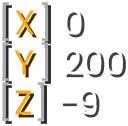
Koordinaten
X, Y und Z in einer Zeile oder in dreien, auf Wunsch mit Himmelsrichtung und Biom.
Daten
Rotation
Der genaue Blickwinkel: Yaw und Pitch.
Daten
Biom
Das Biom, in dem du stehst.
Daten
F-Direction
Die Richtung, in die du schaust, wie im F3-Menü.
Daten
Ping
Deine Latenz zum Server, gefärbt nach Qualität.
Daten
Anvisierter Block
Die Koordinaten des Blocks unter deinem Fadenkreuz.
Daten
Kompass
Eine Kompassleiste oben, die zeigt, wohin du schaust.
Daten
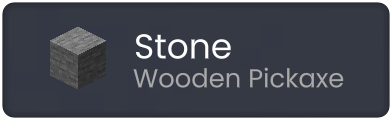
Waila
Der Block oder Mob vor dir, mit Details.
Daten
Entities
Wie viele Entities um dich herum gerendert werden.
Welt & Server
Spieleranzahl
Wie viele Spieler auf dem Server online sind.
Welt & Server
Serveradresse
Die Adresse des Servers, auf dem du spielst.
Welt & Server
Lichtlevel
Das Lichtlevel, wo du stehst, damit du siehst, wo Mobs spawnen können.
Welt & Server
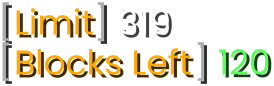
Höhenlimit
Die Baugrenze, dein Y und wie viele Blöcke du noch stapeln kannst.
Welt & Server
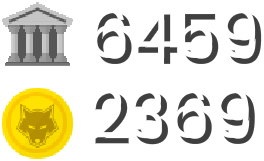
Kontostand
Bargeld und Bankguthaben auf Servern, die es senden.
Welt & Server
Danger Warner
Zeigt auf gefährliche Mobs, die dich angreifen wollen.
Welt & Server
Teamrichtungen
Pfeile ums Fadenkreuz, die zu deinen Teammitgliedern zeigen, wo Server es erlauben.
Welt & Server
CPS
Deine Links- und Rechtsklicks pro Sekunde.
Spieler
Combo
Treffer am Stück auf einen Spieler, ohne selbst getroffen zu werden.
Spieler
Totem Pops1.11+
Wie viele Totems du verbraucht hast und wie viele übrig sind.
Spieler
Reach Display
Wie weit du weg warst, als du jemanden getroffen hast.
Spieler
PvP Stats
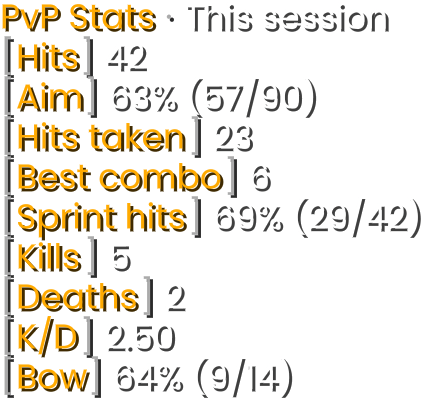
Treffer, Zielgenauigkeit, Combos und Kills pro Sitzung und pro Tag.
Spieler
Geschwindigkeit
Wie schnell du dich bewegst, in Blöcken pro Sekunde.
Spieler
TrankeffekteVon Haus aus an
Deine aktiven Effekte und wie lange sie noch halten.
Spieler
Gesundheit
Deine Gesundheit als Herzen oder als Zahl.
Spieler
Sättigung
Dein Hunger und die versteckte Sättigung.
Spieler
Paper Doll
Ein kleines 3D-Modell deines Spielers auf dem Bildschirm.
Spieler
Abbaufortschritt
Wie weit du beim Abbauen eines Blocks bist.
Spieler
Damage Direction
Woher der Schaden kam, rund um dein Fadenkreuz.
Spieler
ScoreboardVon Haus aus an
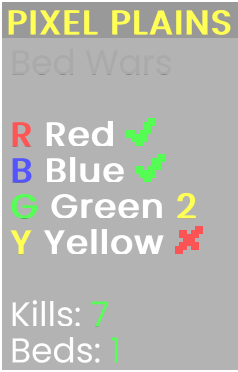
Verschieb, skalier und gestalte das Scoreboard des Servers.
Vanilla-Ersatz
Action Bar
Verschieb und skalier den Text über deiner Hotbar.
Vanilla-Ersatz
Boss Bar
Verschieb, skalier oder versteck die Lebensleiste von Bossen.
Vanilla-Ersatz
Titel
Verschieb und skalier die Titel, die Server dir zeigen.
Vanilla-Ersatz
Totem-Animation1.11+
Spielt die Totem-Animation in einem Feld deiner Wahl ab.
Vanilla-Ersatz
Pfeile
Wie viele Pfeile du hast.
Items
HaupthandVon Haus aus an
Das Item in deiner Hand und seine Haltbarkeit.
Items
ZweithandVon Haus aus an1.9+
Das Item in deiner Zweithand und seine Haltbarkeit.
Items
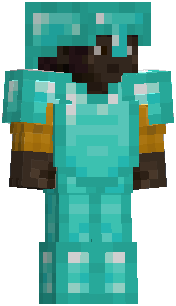
HelmVon Haus aus an
Dein Helm und seine Haltbarkeit.
Items
HarnischVon Haus aus an
Dein Harnisch und seine Haltbarkeit.
Items
BeinschutzVon Haus aus an
Dein Beinschutz und seine Haltbarkeit.
Items
StiefelVon Haus aus an
Deine Stiefel und ihre Haltbarkeit.
Items
Inventar-Tracker
Welche Items du aufgehoben, fallen gelassen oder benutzt hast.
Items
Item-Zähler
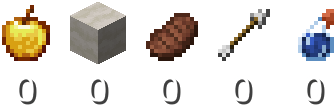
Wie viele der Items deiner Wahl in deinem Inventar sind.
Items
AFK-Timer
Wie lange du schon untätig bist.
Zeit
Uhr
Deine echte Uhrzeit, 12 oder 24 Stunden oder dein eigenes Muster.
Zeit
Datum
Das heutige Datum.
Zeit
Weltzeit
Die Uhrzeit im Spiel, auf Wunsch mit Tageszähler.
Zeit
Spielzeit
Wie lange du schon spielst.
Zeit
Stoppuhr
Zählt hoch wie eine Stoppuhr oder runter wie ein Timer, auf deinen Tasten.
Zeit
Arbeitsspeicher
Wie viel Arbeitsspeicher Minecraft belegt.
System
Akkustand
Der Akkustand deines Laptops.
System
CPU-Auslastung
Wie stark deine CPU ausgelastet ist.
System
Speicherauslastung
Wie viel vom Arbeitsspeicher deines Computers belegt ist.
System
CPU-Temperatur1.17+
Die Temperatur deiner CPU.
System
TikTok Stats
Die Zahl deiner TikTok-Follower.
Dienste
Twitch Stats
Die Zahl deiner Twitch-Follower.
Dienste
YouTube Stats
Die Zahl deiner YouTube-Abonnenten.
Dienste
Dynamic FPS
In welchem Fensterzustand Dynamic FPS ist und welche Bildrate es dort erlaubt.
Einstellungen


































Du suchst Keystrokes? Die gehören nicht zu den 58, du bekommst sie als Addon aus dem Addon Store.
Wisse, was du anschaust
Waila (What Am I Looking At) zeigt dir den Block oder Mob unter deinem Fadenkreuz: Name und Symbol, das Werkzeug, das du brauchst, wie weit ein Feld gewachsen ist oder die Verzögerung eines Verstärkers. Bei Mobs siehst du ihre Gesundheit und bei Dorfbewohnern den Beruf mit Stufe.
- Name, Symbol und das Werkzeug, das du für die Drops brauchst
- Wachstum, Redstone-Stärke, Verzögerung, Komparator-Modus
- Abbaufortschritt, während du abbaust
- Gesundheit von Mobs und Spielern
- Beruf und Stufe von Dorfbewohnern
- Optional: Laby-Freunde und die Laby-Gruppe eines Spielers
- Tooltip-Hintergrund, ein eigener oder keiner
Finde die dunklen Ecken und den genauen Block
Lichtlevel zeigt dir, wie hell es dort ist, wo du stehst, von 0 bis 15. So findest du die dunklen Ecken, in denen Mobs spawnen können, bevor sie es tun. Anvisierter Block zeigt die Koordinaten des Blocks unter deinem Fadenkreuz, praktisch für Bauten, Farmen und um einem Freund zu sagen, wo er graben soll.
- Lichtlevel: 0 bis 15, genau da, wo du stehst
- Anvisierter Block: X, Y und Z des Blocks, den du anschaust
- Anvisierter Block erscheint nur, während du einen Block anschaust
- Beides sind Text-Widgets, also funktioniert jede Stiloption
Lieber im Dunkeln sehen statt messen? Fullbright erhellt jeden Block.
Deine Widgets auf dem Handy, als zweiter Bildschirm
Mit eingeschalteten External Devices zeigt die Laby App deine HUD-Widgets auf dem Handy, direkt neben deiner Tastatur. Sie findet deinen PC im selben Netzwerk von allein, du bestätigst die Kopplung einmal im Spiel, und ab dann aktualisiert sich jedes Text-Widget viermal pro Sekunde. Dein Monitor bleibt fürs Spiel frei.
- Aus, bis du External Devices einschaltest
- Findet deinen PC im selben Netzwerk, ohne Server dazwischen
- Einmal im Spiel annehmen, danach verbindet es sich von selbst
- Derselbe Account in der App und im Spiel
- Jedes Text-Widget, auch von Addons und auch solche, die du nicht platziert hast
- Aktualisiert sich viermal pro Sekunde
Ein Stream Deck koppelst du genauso, unter External Devices.

In einer Minute eingerichtet
- 1Schalte im Laby Client External Devices ein.
- 2Bring dein Handy ins selbe WLAN wie deinen PC.
- 3Öffne das HUD in der Laby App und klick im Spiel auf Erlauben.
Fragen und Antworten
Wie zeige ich meine Koordinaten in Minecraft an?
Drück die rechte Shift-Taste für das Mods-Menü des Laby Clients, such nach Koordinaten und zieh die Kachel ins Bild. Das Widget zeigt X, Y und Z in drei Zeilen oder in einer, auf Wunsch mit Nachkommastellen, und kann deine Himmelsrichtung und das Biom dazuschreiben.
Wie zeige ich meine FPS in Minecraft an?
Drück die rechte Shift-Taste für das Mods-Menü des Laby Clients und zieh die FPS-Kachel in eine Ecke des Bildschirms. Wenn die Zahl niedriger ist, als dir lieb ist, schau bei Performance & Dynamic FPS vorbei.
Wie öffne ich den HUD-Editor?
Drück beim Spielen die rechte Shift-Taste und klick auf Edit HUD Widgets. In den Hotkey-Einstellungen heißt die Taste Widget-Editor, dort kannst du eine andere wählen. Im Editor ziehst du Widgets, wählst mit Shift- oder Strg-Klick mehrere aus und öffnest per Rechtsklick die Einstellungen eines Widgets.
Gibt es ein Armor HUD und ein Potion HUD?
Ja, und beide sind von Haus aus an. Helm, Harnisch, Beinschutz und Stiefel sind vier Item-Widgets neben deiner Hotbar, jedes mit seiner Haltbarkeit als Balken, in Prozent oder als verbleibend und maximal. Trankeffekte listet deine Effekte mit der Zeit, die sie noch halten.
Hat der Laby Client einen CPS Counter und Keystrokes?
Das CPS-Widget ist eingebaut und zählt deine Links- und Rechtsklicks pro Sekunde, in einer oder zwei Zeilen. Keystrokes gehören nicht zu den eingebauten Widgets, du bekommst sie als Addon aus dem Addon Store.
Auf welchen Minecraft-Versionen und Servern funktionieren die HUD-Widgets?
Dein eigener Client zeichnet sie, auf Minecraft 1.8.9 bis zur neuesten Version. Ein paar brauchen ein neueres Spiel: Zweithand ab 1.9, Totem Pops und Totem-Animation ab 1.11 und CPU-Temperatur ab 1.17. Server können einige davon abschalten, etwa die Trank- und Rüstungsanzeige.
Mehr Minecraft-Mods im Laby Client
PvP & Kampf
Hit Markers, Kill-Sounds, eine Warnung bei wenig Leben, TNT-Timer, Team-Marker, Schildfarben und ein HUD, das mitzählt.
Performance & Dynamic FPS
Mehr FPS beim Spielen und weniger Strom, wenn du nicht spielst: Dynamic FPS bremst das Spiel im Hintergrund, optimiertes Rendering macht es schneller.
Kamera & FOV
FOV Changer ohne Sprint-Zoom, keine Gehbewegung, eine ruhigere Schadenskamera, kleinere Mobs und Fullbright für Höhlen.
Inventar-Mod
Durchsuche jede Truhe, schau in Shulker-Kisten, sperr Slots und werde gewarnt, bevor deine Ausrüstung kaputtgeht. 23 Verbesserungen in einer Mod.
Tools
Ein Marker für deine Freunde, ein Maßband, die maximale Bauhöhe und Fackeln, die in deiner Zweithand bleiben.
Grafik
Verschieb und skalier Items in der Hand, färb den Verzauberungsglanz um, senk das Feuer, stell jeden Partikel ein und zieh Kondensstreifen mit deinen Elytren.
Bau dein HUD im Laby Client.
58 Widgets, der Editor auf der rechten Shift-Taste und dein Handy als zweiter Bildschirm. Alles drin, alles kostenlos.
Kostenlos, du brauchst nur deinen Minecraft-Account. Alle Mods sind schon drin.