Minecraft HUD 模组你的 HUD。你的布局。
58 个小组件,显示坐标、FPS、盔甲、药水、CPS 等等。按右 Shift,点击 Edit HUD Widgets,把它们拖到你想要的位置,它们会自动吸附到位。
- 免费
- Minecraft 1.8.9 至最新版本
- Windows、macOS 和 Linux
拖动、吸附、多选、缩放
按 右 Shift 并点击 Edit HUD Widgets:模组菜单让到一边,HUD 就交给你了。拖动小组件时,它会吸附到屏幕边缘、中线,或紧贴在另一个小组件下方并跟它连在一起。Shift 或 Ctrl+点击可以一次选中多个小组件,拖动边角手柄能把小组件缩放到原来的一半到一倍半。
- 右 Shift(或你自选的按键)打开模组菜单,编辑器只差一次点击
- 吸附到屏幕边缘、中线和其他小组件
- 按住 Ctrl(Mac 上为 Cmd)可自由放置小组件
- Shift 或 Ctrl+点击多选,Ctrl + A 全选
- 缩放范围 0.5 到 1.5,会在 1.0 和相邻小组件的大小处吸附
- 右键可打开设置、移除、重置和重置比例
- 小组件停靠或连接时会有提示音
停靠在游戏原有 HUD 位置的小组件
屏幕上有些位置天生就是给小组件准备的:快捷栏两侧各有三个位置,放你的盔甲和手中物品;屏幕边缘放计分板;快捷栏上方那一行放动作栏。把小组件放到那里,它就会停靠下来。物品重力会让物品向下落进空位,你的盔甲栏永远不会出现空缺。
- 盔甲和双手物品默认位于快捷栏旁
- 六个物品位置,快捷栏两侧各三个
- 计分板位于屏幕左侧或右侧边缘
- 生命值、饱和度、动作栏、Boss 血条和标题都有专属位置
- 准星处有方块挖掘进度和 Damage Direction 的位置
- 物品重力默认开启
装备快要损坏时,物品栏模组的 Durability Warning 会提醒你。
按你最顺眼的方式设计每个标签
每个文字小组件都有标签、数值和包围它们的括号,各自都能设置颜色。从十种格式中选一种,从 [FPS] 143 到 FPS: 143,或者只显示数值。放在屏幕右侧时格式会自动镜像,让数值在边缘对齐。背景框可以自定义内边距和圆角,在雪地上也能看清文字。
- 十种格式,默认为 [标签] 数值
- 标签、括号和数值的颜色各自可调
- 背景可设颜色、内边距、外边距和圆角
- 行高 50% 到 150%
- 屏幕右侧自动镜像格式
- 自定义标签文字,最多 32 个字符
- 一键将样式应用到所有小组件
从坐标到 CPU 温度
数据、世界和服务器、玩家、物品、时间、你的系统和你的频道。按名称或你需要的内容搜索,比如“盔甲”或“电池”。PvP Stats 和 Totem Pops 等战斗小组件属于 PvP 模组,FPS 小组件则和 Dynamic FPS 是绝配。
58 个小组件

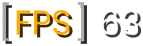
FPS
你的每秒帧数。
数据
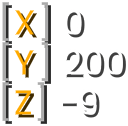
坐标
X、Y 和 Z 显示在一行或三行,还可以加上指南针朝向和生物群系。
数据
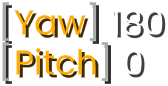
视角旋转角
你视线的精确角度:偏航角和俯仰角。
数据
生物群系
你所在的生物群系。
数据
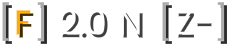
F 方向
你面朝的方向,和 F3 界面里的一样。
数据
延迟
你到服务器的延迟,按好坏着色。
数据
目标方块
准星所指方块的坐标。
数据
方向显示
屏幕顶部的指南针条,显示你面朝哪个方向。
数据
Waila
你正看着的方块或生物,附带详细信息。
数据
实体
你周围渲染了多少个实体。
世界与服务器
玩家人数
服务器上有多少玩家在线。
世界与服务器
服务器地址
你正在游玩的服务器地址。
世界与服务器
亮度显示
你所在位置的光照等级,看看哪里可能刷怪。
世界与服务器
高度限制
建筑高度上限、你的 Y 坐标,以及还能往上叠多少格。
世界与服务器
经济显示
在会发送数据的服务器上显示你的现金和银行余额。
世界与服务器
Danger Warner
指向想要攻击你的危险生物。
世界与服务器
队友方向
准星周围的箭头指向你的队友,仅限服务器允许时。
世界与服务器
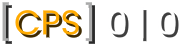
CPS
你每秒的左键和右键点击次数。
玩家
连击数
连续命中一名玩家且自己没被打中的次数。
玩家
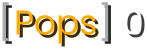
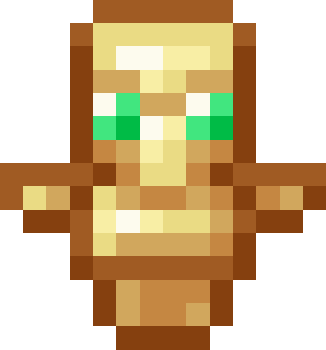
Totem Pops1.11+
你爆掉的图腾和剩余的图腾。
玩家
Reach Display
你命中对方时离他有多远。
玩家
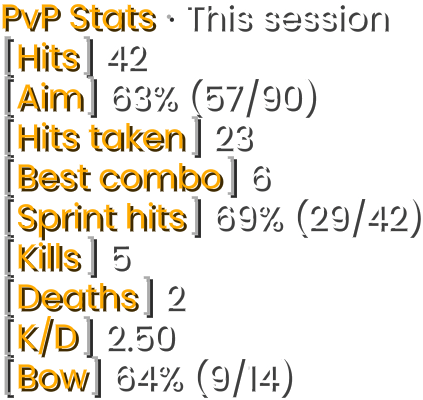
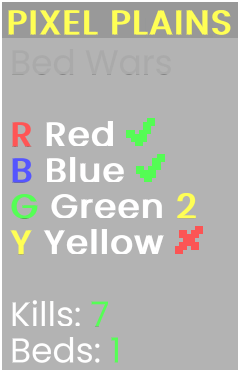
PvP Stats
按局和按天统计的命中、命中率、连击和击杀。
玩家
速度
你的移动速度,单位为格每秒。
玩家
药水效果默认开启
你当前生效的效果和剩余时间。
玩家
生命值
以红心或数字显示你的生命值。
玩家
饱和度
你的饥饿值和隐藏的饱和度。
玩家
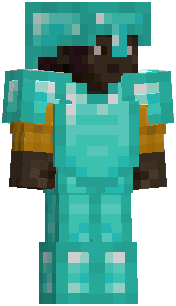
Paper Doll
屏幕上一个小小的玩家 3D 模型。
玩家
方块挖掘进度
你挖一个方块挖到哪一步了。
玩家
Damage Direction
在准星周围显示伤害来自哪里。
玩家
计分板默认开启
移动、缩放并重新设计服务器的计分板。
原版替代
动作栏
移动和缩放快捷栏上方的文字。
原版替代
Boss 血条
移动、缩放或隐藏 Boss 的血条。
原版替代
标题
移动和缩放服务器显示给你的标题。
原版替代
图腾动画1.11+
把爆图腾动画放进你选定的框里播放。
原版替代
箭
你有多少支箭。
物品
主手默认开启
你手中的物品及其耐久度。
物品
副手默认开启1.9+
你副手中的物品及其耐久度。
物品
头盔默认开启
你的头盔及其耐久度。
物品
胸甲默认开启
你的胸甲及其耐久度。
物品
护腿默认开启
你的护腿及其耐久度。
物品
靴子默认开启
你的靴子及其耐久度。
物品
物品栏追踪器
你捡起、丢弃或用掉了哪些物品。
物品
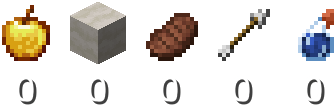
物品数量显示
你选定的物品在物品栏里有多少个。
物品
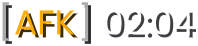
挂机计时器
你已经挂机多久了。
时间
时钟
现实时间,12 小时制、24 小时制或你自定义的格式。
时间
日期
今天的日期。
时间
世界时间
游戏内的时间,还可以显示天数。
时间
游玩时间
你已经玩了多久。
时间
秒表
像秒表一样正计时,或像定时器一样倒计时,用你设定的按键控制。
时间
内存
Minecraft 占用了多少内存。
系统
电池电量
你笔记本电脑的电池电量。
系统
CPU 占用
你的 CPU 使用率。
系统
内存占用
你电脑的内存使用了多少。
系统
CPU 温度1.17+
你的 CPU 温度。
系统
TikTok 统计
你的 TikTok 粉丝数。
服务
Twitch 统计
你的 Twitch 关注者数。
服务
YouTube 统计
你的 YouTube 订阅者数。
服务
Dynamic FPS
Dynamic FPS 当前的窗口状态,以及该状态下允许的帧率。
设置



























在找按键显示(Keystrokes)?它不在这 58 个之中,你可以从插件商店添加对应插件。
看着什么,一清二楚
Waila(What Am I Looking At)会显示准星所指的方块或生物:名称和图标、需要的工具、作物长到了几成,或者红石中继器的延迟。对于生物,你能看到它们的生命值,以及村民的职业和等级。
- 名称、图标,以及获得掉落物所需的工具
- 作物生长、红石信号强度、红石中继器延迟、红石比较器模式
- 挖掘时显示破坏进度
- 生物和玩家的生命值
- 村民职业和等级
- 可选:Laby 好友和玩家的 Laby 组别
- 提示框背景、自定义背景或无背景
找出暗处,精确到方块
亮度显示会告诉你所站位置有多亮,光照等级从 0 到 15,让你在怪物刷出来之前就找到那些可能刷怪的暗角。目标方块会显示准星所指方块的坐标,建造、做农场或告诉好友去哪挖时都很方便。
- 亮度显示:0 到 15,就是你所站的位置
- 目标方块:你看着的方块的 X、Y 和 Z
- 只有在你看着方块时才会显示目标方块
- 两者都是文字小组件,所有样式选项都适用
比起测量亮度,更想在黑暗中看清?Fullbright 能照亮每个方块。
把小组件放到手机上,当作第二块屏幕
开启 External Devices 后,Laby App 会在你的手机上显示 HUD 小组件,就放在键盘旁边。它会自动找到同一网络中的电脑,你只需在游戏中确认一次配对,之后每个文字小组件每秒刷新四次。显示器就全部留给游戏画面。
- 开启 External Devices 之前保持关闭
- 自动找到同一网络中的电脑,中间不经过服务器
- 在游戏中接受一次,之后会自动重连
- App 和游戏使用同一个账户
- 所有文字小组件,包括插件小组件,甚至你没放到 HUD 上的也行
- 每秒刷新四次
Stream Deck 也用同样的方式配对,就在 External Devices 下。

一分钟完成设置
- 1在 Laby Client 中开启 External Devices。
- 2让手机和电脑连接同一个 Wi-Fi。
- 3在 Laby App 中打开 HUD,然后在游戏中点击接受。
常见问题
怎么在 Minecraft 中显示坐标?
按右 Shift 打开 Laby Client 的模组菜单,搜索坐标,然后把它的卡片拖到屏幕上。它会把 X、Y 和 Z 显示在三行或一行中,可以带小数,还能加上指南针朝向和生物群系。
怎么在 Minecraft 中显示 FPS?
按右 Shift 打开 Laby Client 的模组菜单,把 FPS 卡片拖到屏幕的某个角落。如果数字比你期望的低,可以看看 性能与 Dynamic FPS。
怎么打开 HUD 编辑器?
游戏中按右 Shift,然后点击 Edit HUD Widgets。这个按键在热键设置中叫小部件编辑器键,你可以在那里换成别的键。在编辑器中拖动小组件,用 Shift 或 Ctrl+点击多选,右键点击小组件即可打开它的设置。
有盔甲 HUD 和药水 HUD 吗?
有,而且两者都默认开启。头盔、胸甲、护腿和靴子是快捷栏旁的四个物品小组件,每个都能以进度条、百分比或剩余值与最大值的形式显示耐久度。药水效果会列出你的效果及剩余时间。
Laby Client 有 CPS 显示和按键显示吗?
CPS 小组件是内置的,会统计你每秒的左键和右键点击次数,可显示为一行或两行。按键显示(Keystrokes)不在内置小组件之列,你可以从插件商店添加对应插件。
HUD 小组件支持哪些 Minecraft 版本和服务器?
它们由你自己的客户端绘制,支持 Minecraft 1.8.9 到最新正式版。少数小组件需要更新的游戏版本:副手需要 1.9 起,Totem Pops 和图腾动画需要 1.11 起,CPU 温度需要 1.17 起。服务器可以关闭其中一部分,比如药水和盔甲 HUD。
Laby Client 中的更多 Minecraft 模组
PvP 与战斗
Hit Markers、击杀音效、低血量警告、TNT 计时器、队伍标记、盾牌颜色,还有帮你记分的 HUD。
性能与 Dynamic FPS
玩的时候帧数更高,不玩的时候更省电:Dynamic FPS 会在后台给游戏降速,优化后的渲染让它跑得更快。
镜头与 FOV
去掉疾跑缩放的 FOV Changer、关闭视角摇晃、更平稳的受伤镜头、更小的生物,以及照亮洞穴的 Fullbright 开关。
物品栏模组
搜索每个箱子,不打开就能看潜影盒里有什么,锁定格子,装备损坏前还会提醒你。一个模组,23 项升级。
工具
给好友看的标记、卷尺、建筑高度上限,还有稳稳待在副手里的火把。
画面效果
移动和缩放手持物品,给附魔光效换个颜色,压低火焰,调节每一种粒子,还能用鞘翅拉出飞行尾迹。
在 Laby Client 中打造你的 HUD。
58 个小组件、右 Shift 唤出的编辑器,还能把手机当第二块屏幕。全部内置,全部免费。
免费,只需要你的 Minecraft 账户。所有模组都已内置。